|
游戏类型 系统安全 |
游戏版本 v4.9.1.60165 |
游戏大小 12.11MB |
|
|
更新时间 2026-03-27T09:34:07 |
隐私说明 查看详情 |
游戏权限 查看详情 |
|
|
系统要求 需要支持安卓系统5.2以上 |
MD5值 740CA46A21CC5E6009CCB9430ACCE37C |
||
|
开发者 RealVNC Limited |
|||
VNC Viewer是一款高效的远程桌面控制工具,专为移动端用户设计,实现手机与电脑的无缝连接。通过这款软件,用户可以远程操控计算机,执行打开应用、编辑文件、浏览网页或观看视频等任务,仿佛电脑就在身边。它兼容多种系统,包括Windows、Mac、Android和Linux,提供高度灵活性。操作过程简单直观:下载安装后,输入目标设备的IP地址和密码,即可快速建立连接。软件支持文件传输、屏幕分辨率调整等自定义功能,适应不同场景需求。对于企业部署或个人使用,VNC Viewer提升了工作效率,是移动办公的理想解决方案。最新版本优化了性能,确保在平板或手机上运行流畅稳定。
1、在电脑端下载并安装tightvnc软件,启动后选择“Start TightVNC Service”选项。
2、点击“set”按钮,设置连接密码,重复输入两次以确认。
3、配置完成后,将鼠标悬停在软件图标上,查看显示的互联网地址。
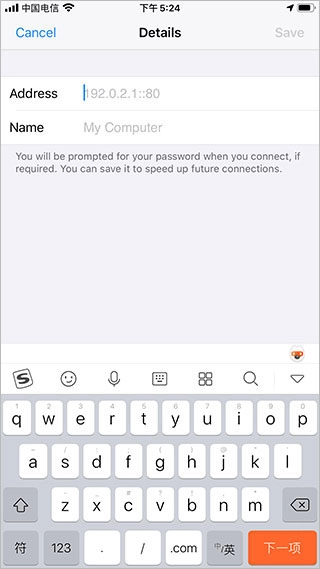
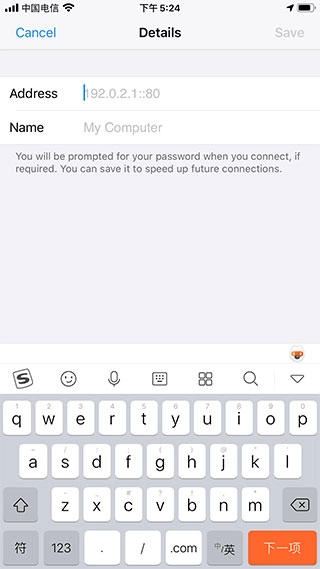
4、打开手机上的VNC Viewer应用,点击右下角“+号”添加新连接。
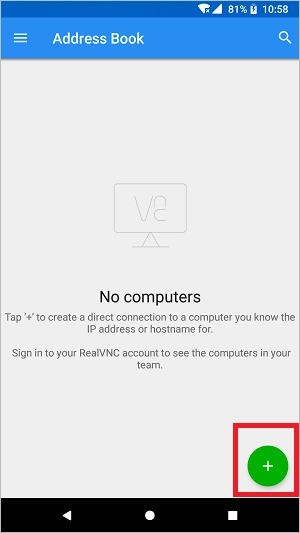
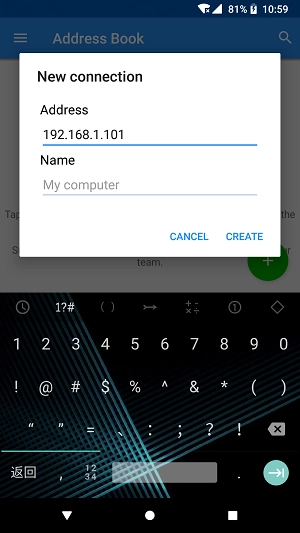
5、在输入框中输入电脑的互联网地址,系统自动识别目标设备。
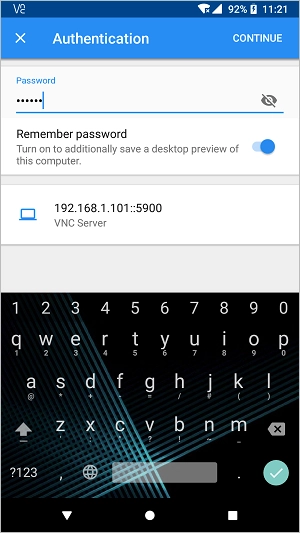
6、输入预设密码,完成手机与电脑的远程连接。
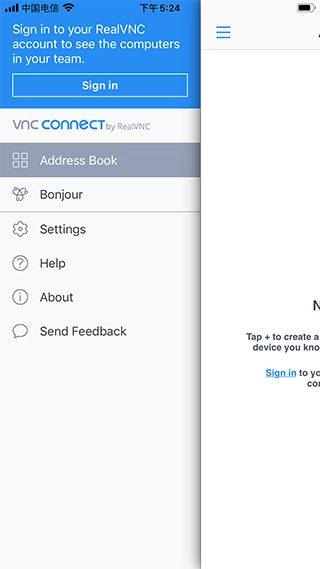
1、下载VNC Connect到目标计算机,使用RealVNC账户登录VNC Viewer应用,设备自动显示在列表中,轻触即可连接。
2、触摸屏充当轨迹板,拖动手指移动远程鼠标光标,点击屏幕进行左键单击操作。
3、双击操作需定位光标后快速点击屏幕两次;查看手势映射,点击工具栏[?]图标获取帮助。
4、手指移动控制光标位置,提供高精度操作,适应电脑桌面分辨率。
5、打开工具栏键盘输入文本,滑动上方键栏访问Ctrl、Alt、Delete或Cmd等特殊功能键。
1、通过云服务轻松连接到远程桌面,实现跨设备访问。
2、登录VNC Viewer后,备份并同步所有设备间的连接设置。
3、虚拟键盘上方滚动条包含Command/Windows等高级键,支持蓝牙外设。
4、提供免费、付费和试用版订阅,满足不同用户需求。
5、数据传输速度快,确保远程操作流畅,支持多摄像头切换。
6、发起一键控制,管理他人电脑,适用于办公协作。
1、跨平台兼容性强,支持Mac、Android、Linux等系统远程控制。
2、用户远程操作计算机,如编辑文档或网页浏览,体验随身携带电脑的便利。
3、界面简洁,安装后输入IP地址和密码快速连接,降低使用门槛。
4、自定义屏幕分辨率、色彩深度和连接端口,适应个性化需求。
5、内存占用小,传输效率高,节省时间提升生产力。
6、数据安全机制可靠,保护用户隐私,确保安心使用。
1、基于RFB协议实现屏幕共享和远程操作,通过网络传输键盘鼠标指令及实时图像。
2、全球用户广泛,从个人到大型企业,支持访问控制桌面应用。
3、手机或平板控制Windows、Mac等设备,开启远程管理新方式。
4、兼容多种应用程序,方便日常使用,支持远程会议功能。
5、直接进入其他应用访问信息,开启多屏幕操作,提升控制体验。
1、精确控制鼠标点击与滚动,确保远程操作灵活准确。
2、直观屏幕键盘带预览功能,简化文本输入过程。
3、VNC Viewer4.9.2.60169版本将非字符键置于滚动键栏,便于快速执行命令。
4、手机或电脑屏幕切换,支持多屏同时进行企业远程会议。
5、家长远程安装APP或操作手机,USB摄像头零成本部署视频监控。
vncviewer怎么退出全屏模式
点击窗口右上角“X”按钮关闭;或按键盘“Esc”键尝试退出;使用快捷键“Ctrl + Alt + Enter”切换模式。
vncviewer怎么传文件
1、启动realvnc viewer;
2、打开文件传输功能;
3、选择文件;
4、传输文件;
5、等待传输完成;
6、在远程计算机查找文件。
vncviewer怎么设置持续在线
进入VNC设置,选择永久保持连接选项。
1、采用先进技术开发,性能稳定可靠。
2、安全机制完善,保护用户数据隐私。
3、操作简单,无需复杂知识即可上手。
4、提供流畅使用效果,仿佛亲临目标计算机。
1、发起控制:一键发起,对方接受后即可接管设备。
2、一键控制:控制期间他人无法使用电脑,适合办公室管理。
3、一键管理:随时远程操作设备,提升协作效率。
1、设备兼容性强,确保多数用户顺畅运行。
2、开启远程管理新视野,随时随地控制设备。
3、内容丰富,多种连接方式提升使用效率,传输速度快。
v4.9.2.60169版本
添加对新版本Android的支持,修复已知BUG。
v4.9.1.60165版本
退役RealVNC Connect Home订阅,应用内横幅提供详情。


| 其他版本 | 属性分类 | 下载地址 |
|---|---|---|
| vncviewer | 系统安全 | 查看详情 |
集芳阁云搜app
类型:系统安全
查看apus桌面
类型:系统安全
查看黑鲨装备箱绿色版
类型:系统安全
查看豚豚剧动漫版
类型:系统安全
查看yuzu模拟器安卓版
类型:系统安全
查看比漫熊手机版
类型:系统安全
查看D8影视官网最新版
类型:系统安全
查看一耽女孩正版
类型:系统安全
查看拷贝漫画官方版正版
类型:系统安全
查看
百炼英雄里新手福利要怎么领取呢
在《百炼英雄》这款游戏中,有一整套零氪金就能全部获取的新手福利,咱们一分钱都不用花,这就是全套新手福利活动。我们不仅能免费获得绿钻、招募券和养成材料等,还能直接拿到前期急需的核心英雄,这样可以大幅加快推图进度和队伍养成速度,对刚入坑的玩家帮助特别大。不过很多萌新刚进服时,不清楚所有领取渠道,所以白白错过大量奖励。那么《百炼英雄》里的新手福利该怎么领取呢?小编为大家整理了以下福利领取指南!

关于《明日方舟:终末地》相伴庆典及「向渊行」版本前瞻特别节目的回顾
《明日方舟:终末地》相伴庆典及「向渊行」版本前瞻特别节目已圆满落幕,以下为本次前瞻特别节目的相关情报。《明日方舟:终末地》相伴庆典及「向渊行」核心章节版本将于7月16日正式上线!全新干员「诀」与「梨诺」即将登场,参与庆典活动即可领取【嵌晶玉】、6星武器【遥望】等丰厚奖励!
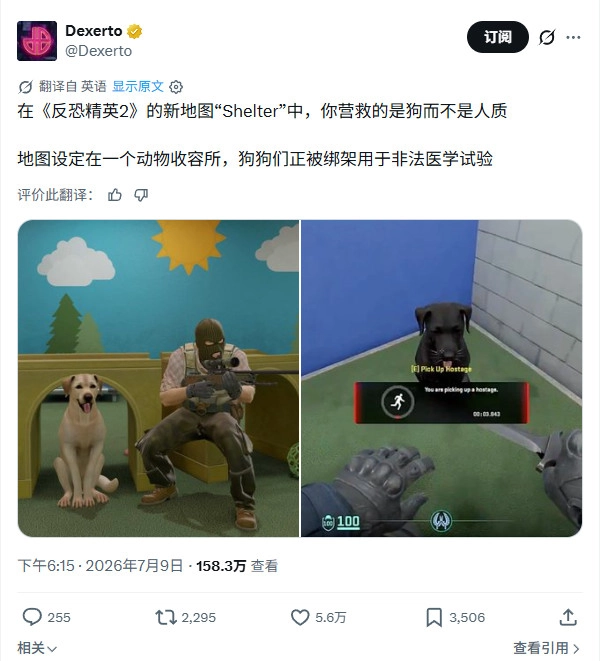
《反恐精英2》玩家自制新地图 任务不再是救人而是救狗
Valve旗下的免费射击游戏《反恐精英2》新增了一张玩家自制的全新地图。该地图对游戏里的“解救人质”模式做出了别具一格的改编,玩家的目标不再是解救人质,而是拯救狗狗。这张名为“Shelter”(收容所)的地图,其背景设定在一座虚构的郊区动物收容所里。玩家得拼尽全力,去阻止“凤凰生物技术”公司绑架动物用于医学实验。

9月15日《活侠传》迎来大型更新 更高难度的勇者玩法正式登场
由Obb Studio工作室开发的好评侠客人生模拟RPG《活侠传》,其大型更新将于9月15日发布。此次更新不仅会带来新的剧情扩充,还将上线更高难度的勇者模式等全新内容,敬请期待。

中元节开启孟婆汤熬制!纯狱系调饮类视觉小说《孟婆靓汤》8月27日正式发售!
由暗箱制作OBSCURA开发、Gamirror Games发行的欢乐向纯狱系调饮类视觉小说《孟婆靓汤》,正式定档8月27日中元节上线。
评价
具体建议内容
请输入验证码