|
游戏类型 图像摄影 |
游戏版本 V1.2.6 |
游戏大小 36.85MB |
|
|
更新时间 2025-10-08T12:09:03 |
隐私说明 查看详情 |
游戏权限 查看详情 |
|
|
系统要求 需要支持安卓系统5.2以上 |
MD5值 5585c41521ce106ce421c8a43147a03b |
||
Snapseed,也被叫做Snapseed修图软件、指划修图snapseed ,这是一款功能十分强大的手机修图工具。它具备多种专业工具与滤镜,像怀旧滤镜、HDR特效、透视校正、画笔修复等等,能够满足从基础调色到复杂特效等各种各样的需求。
Snapseed提供了强大的色彩和纹理调整功能,用户可以通过“环境”功能微调色彩深度和自然饱和度,调整白平衡、对比度和亮度,让画面层次感更突出。此外,软件支持局部修饰和精准调整,利用画笔工具细致修复照片中的瑕疵,突出关键细节。更值得一提的是,Snapseed还集成了多种相框和特效,让你的作品更具个性和艺术感。
01 主界面介绍
首先来了解主界面
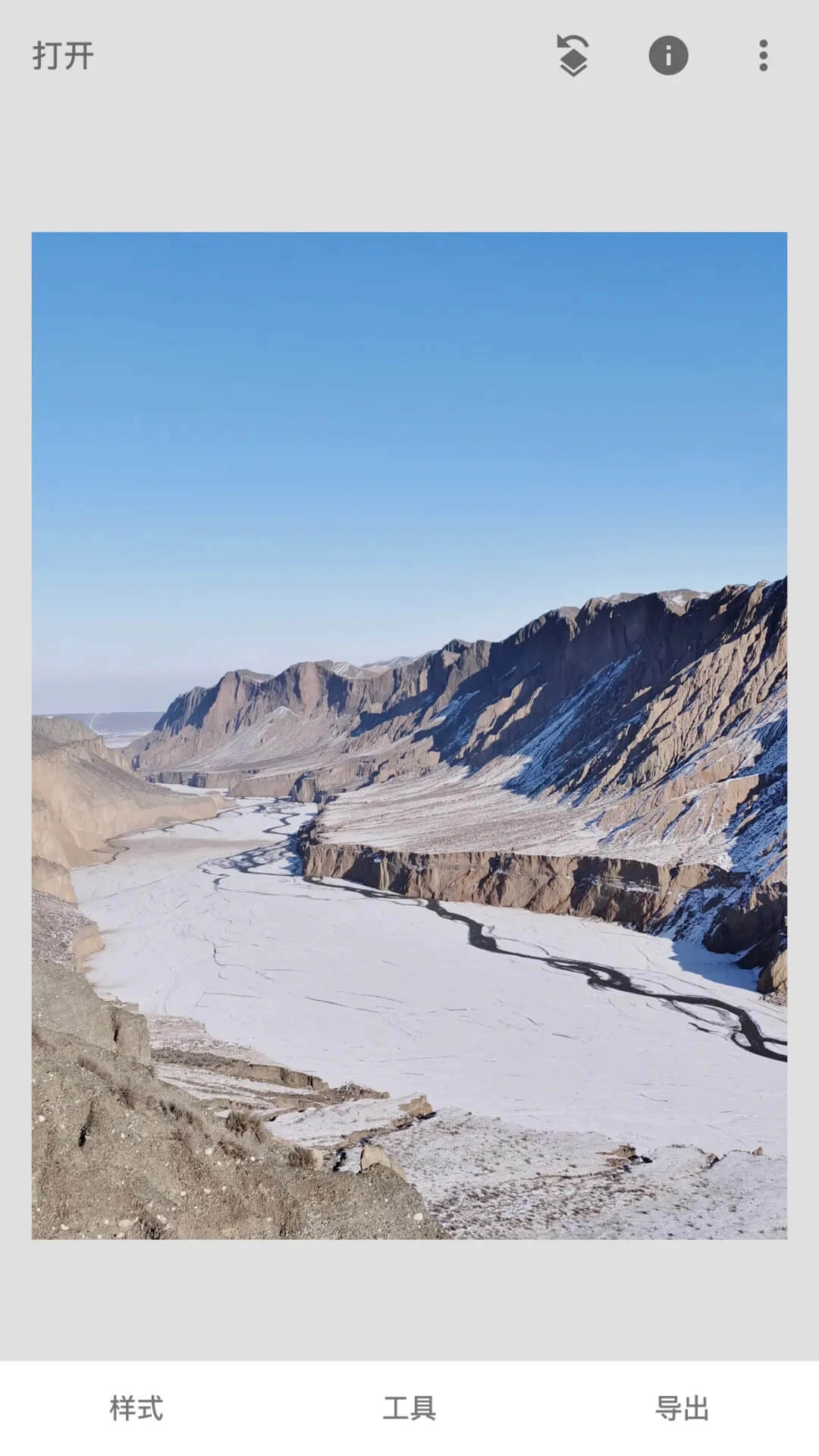
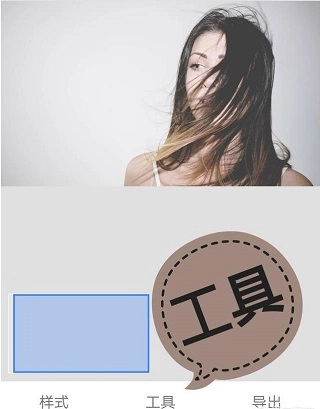
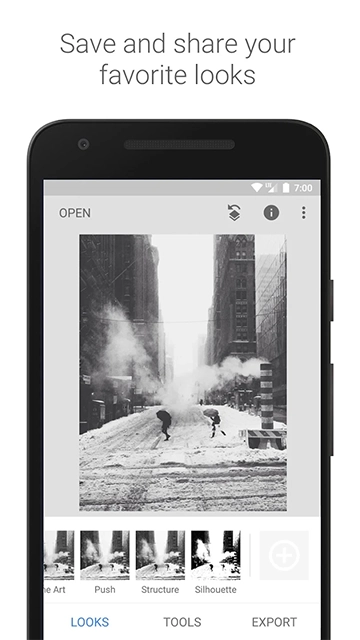
导入照片后就进入这样的界面,主要是用底部的三个选项。
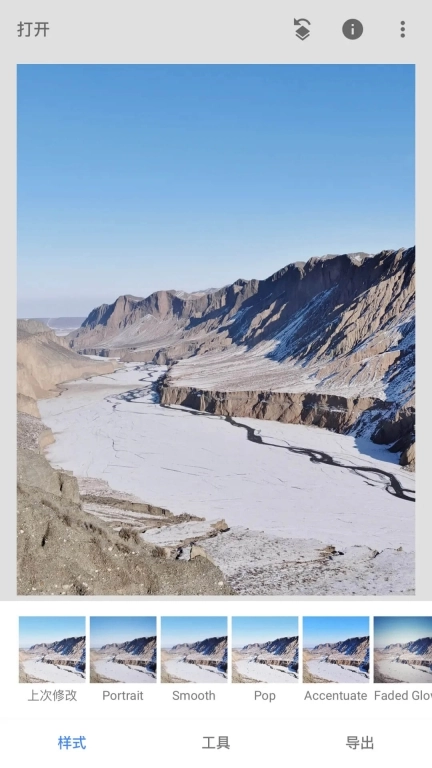
样式 :可以理解为预设,是软件本身自带的一些样式,简单点说就是滤镜,直接选取一个样式套用,就可以改变原图的色调,如果觉得样式效果不错,可以直接套用。
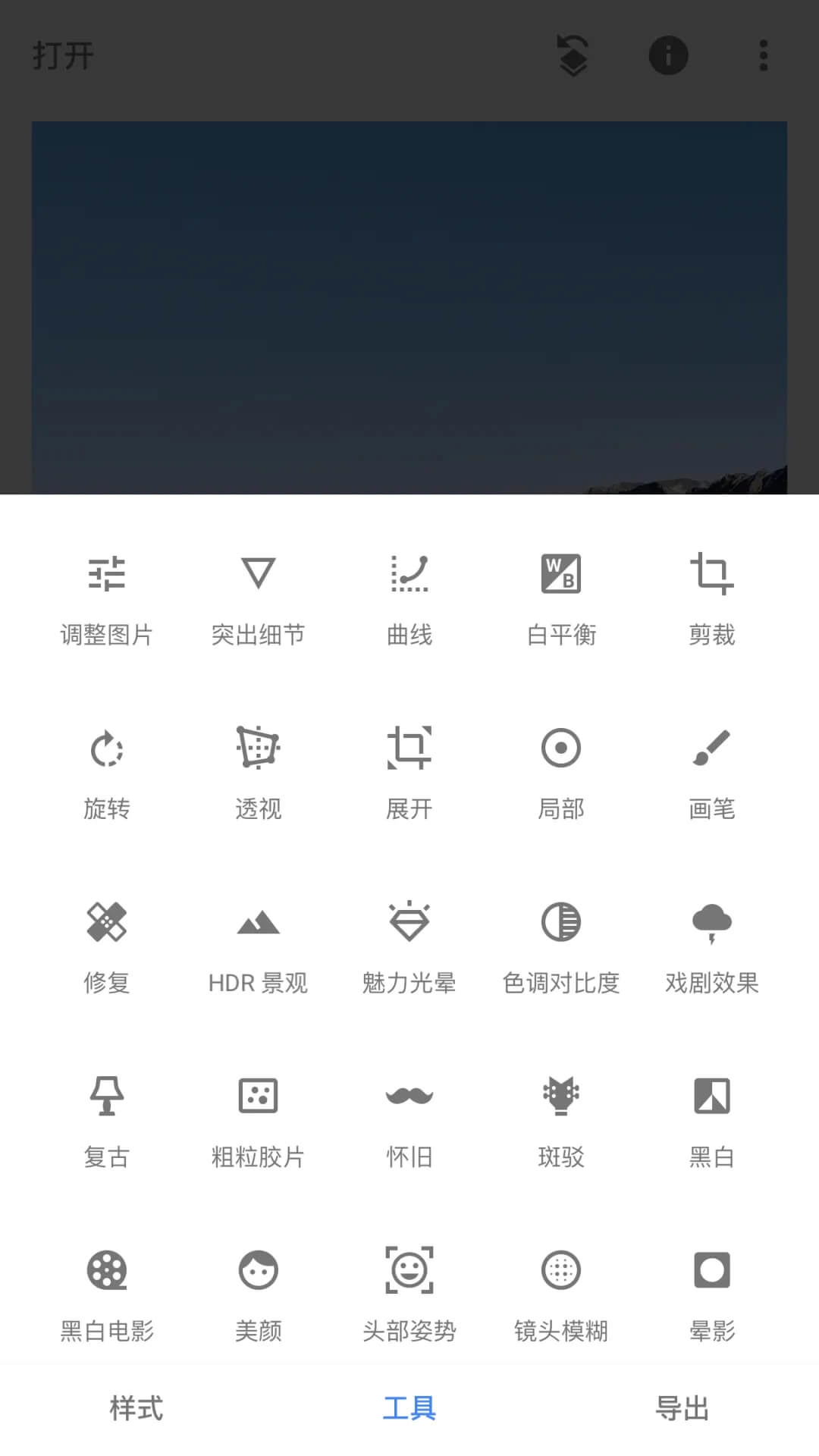
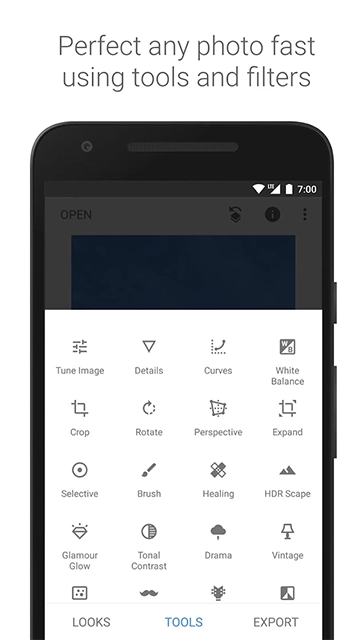
工具 :是此软件的核心功能,有28个功能选项,后面我们会重点介绍。
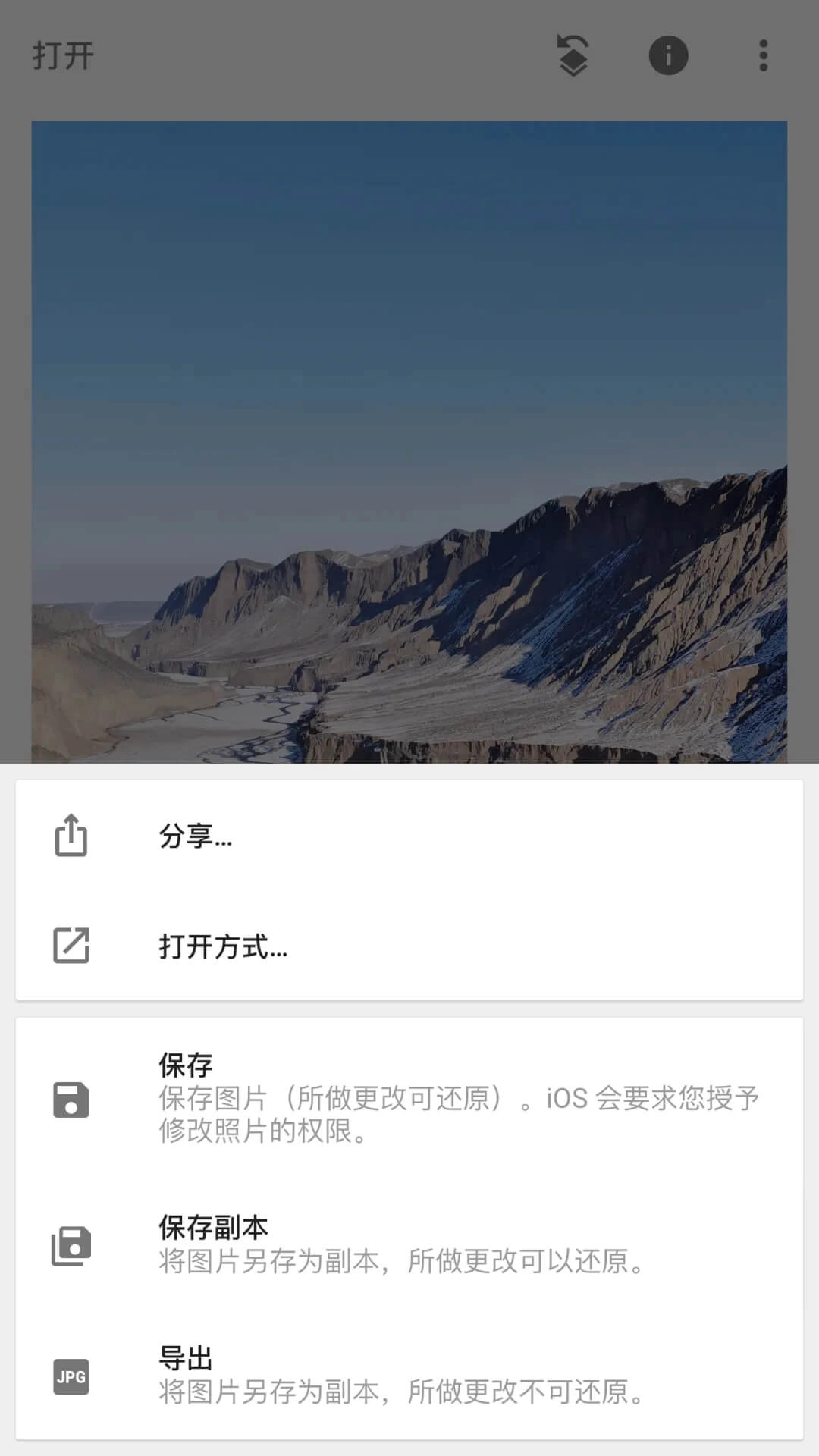
导出 :处理完照片后,点击这里导出照片,通常我们会选择【保存副本】,这项功能会帮我们保存一张新的照片,【保存】按钮会覆盖原图,原图就找不回了。
右上角的三个按钮,从左往右分别是回看、照片信息、软件设置功能。
回看 :这里主要有【撤销】、【重做】、【还原】、【查看修改内容】、【QR样式】等功能。
照片信息 :主要是照片信息,如拍摄时间地点、使用器材、照片参数等信息。
软件设置 :主要是snapseed软件的使用基本教程、设置和帮助。
02 修图工具
调整图片 :此项功能主要是对照片进行一些基础调整,常用亮度、饱和度、高光、阴影。
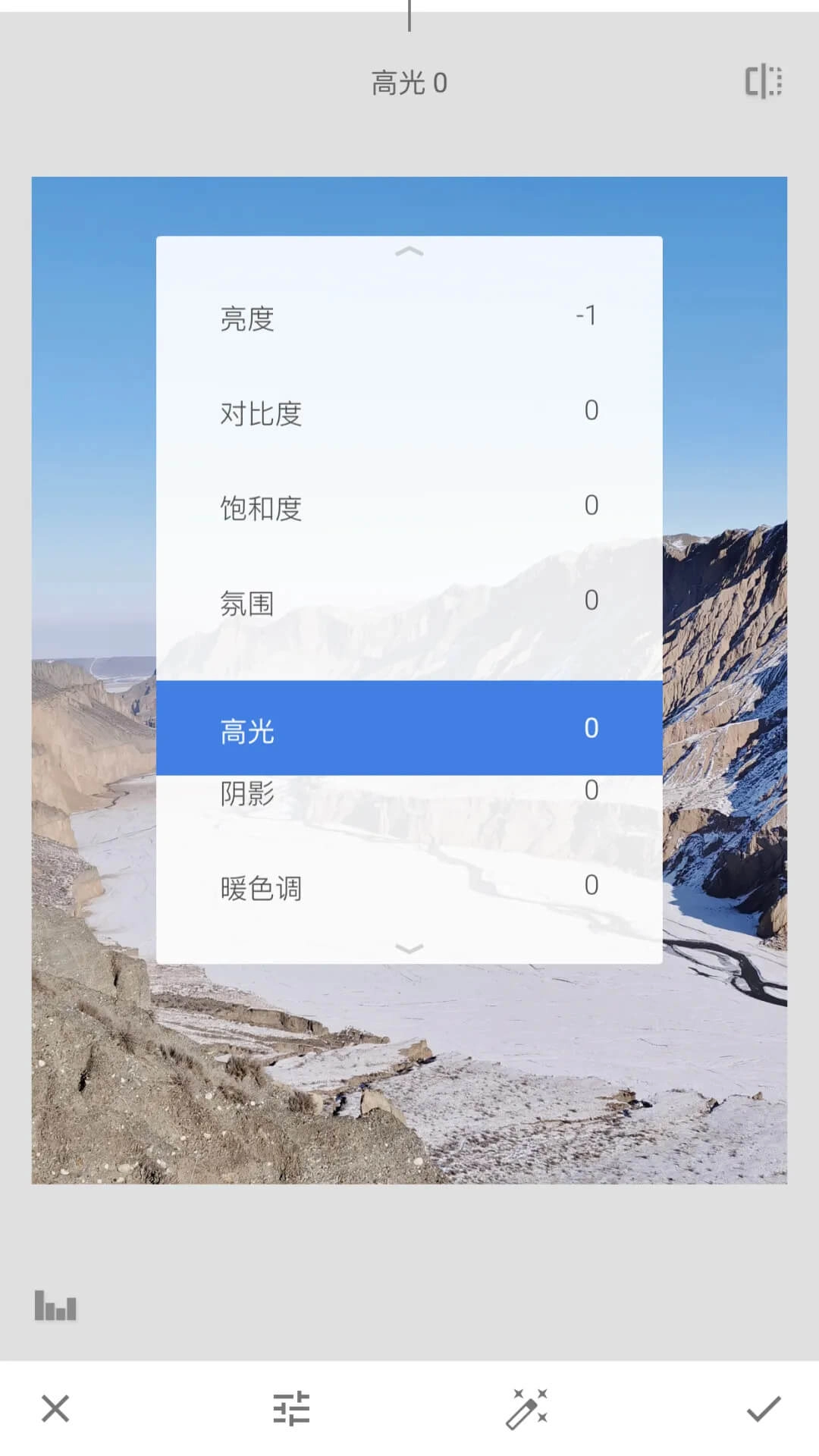
亮度 :能够提升或降低画面整体的明亮程度,让画面变得更暗或者更亮,对【亮度】的调整是针对画面整体的。
对比度 :主要提升或降低画面的亮部与暗部区域的明暗对比,对比度提升,画面明暗对比分明;对比度降低,明暗对比越不凸显,画面显得越灰。
饱和度 :指的是照片画面的色彩的饱满度,饱和度调得越高,画面色彩越鲜艳,饱和度越低,画面色彩越平淡。
氛围 :氛围这项参数功能比较全面,既能调整画面的曝光,也能调整画面的色彩,提升氛围,可以让画面的明暗对比变小,色彩也变得越饱满;降低氛围,画面的明暗对比会变大,色彩会变得平淡。
高光 :画面中最亮的那个区域即称之为“高光”区域,这项参数主要是提升或降低高光区域的明亮度,它的调整只影响画面中最亮的高光区域。
阴影 :画面中最暗的那个区域即称之为“阴影”区域,这项参数主要是提升或降低阴影区域的明亮度,它的调整只影响画面中最暗的阴影区域。
暖色调 :也叫做色温,调节画面的冷暖色调的一个参数,提升暖色调,画面色彩越偏黄(暖),降低暖色调,画面色彩越偏蓝(冷)。
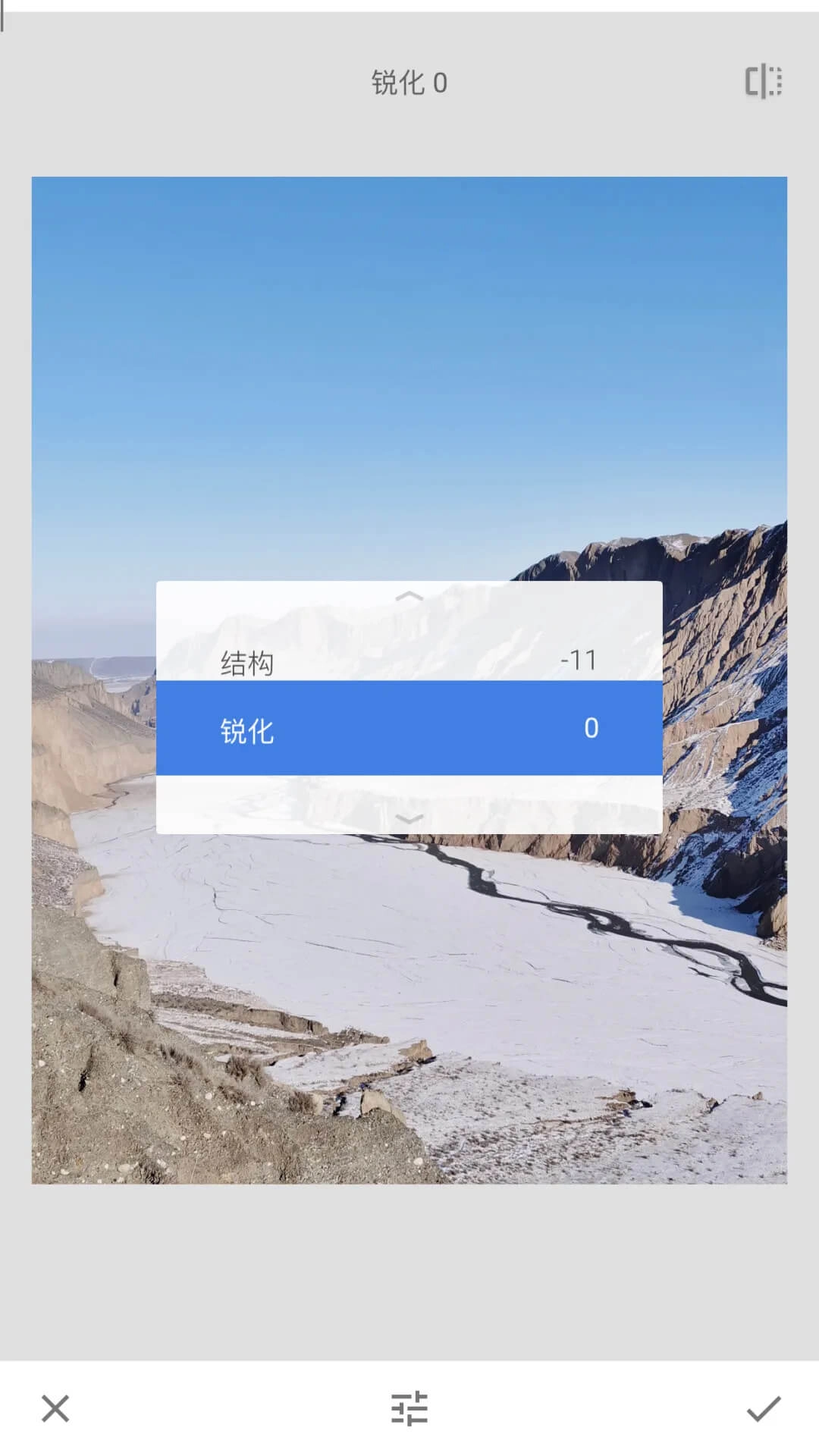
### 突出细节 细节选项旨在对图片进行细节处理,使主体更为突出。操作方式与调整图片一致,通过上下滑动选择选项,左右滑动调整数值。 ### 结构 此功能是在增加图片细节的同时,突出显示照片中对象的纹理,且不会对边缘造成影响。 ### 锐化 其作用为增加图片细节的锐度。
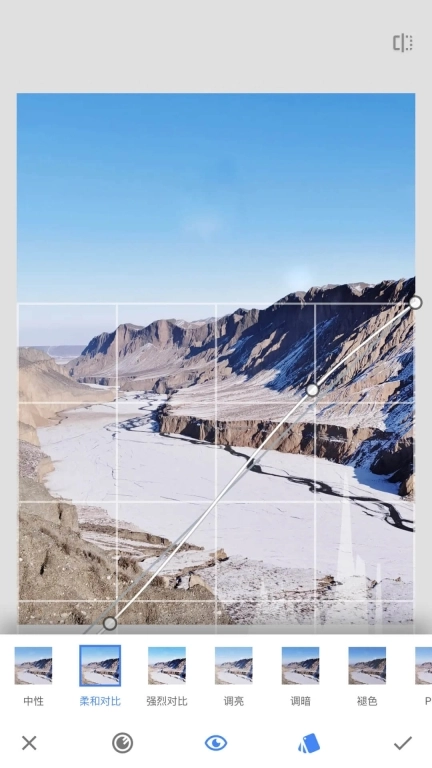
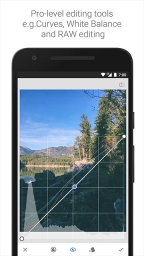
曲线 :它的主要作用是用来调整画面色彩的,是很好用的调色工具之一,曲线工具中有许多功能,看起来可能比较复杂,但只要搞明白曲线调整的原理,在照片的调色过程中就能起到很好的作用。
曲线工具中主要有几个功能: 曲线预设、RGB曲线、红色曲线、绿色曲线、蓝色曲线、亮度曲线。
曲线预设:点击进入【曲线】工具后,会自动进入曲线调整界面。此界面的调整是软件根据照片曝光与色彩自动匹配的预设,类似自动调整功能。这便是曲线预设,它对应底部菜单最右侧按钮,其中包含近三十种预设。若想快速调色,可直接一键套用;若觉得效果不佳,可调整至第一项“中性”,使照片恢复原始状态,再手动调整其他曲线。
② RGB曲线:点击底部最左边的菜单,就能看到5条曲线选择按钮,其中排在首位的就是RGB曲线。它的主要功能是对画面曝光进行提亮或压暗操作,同时提升或降低画面的对比度。既可以针对整个画面进行调整,也能够分别针对画面的暗部、中间亮部以及亮部进行调节。要是想提升或者压暗整体画面的曝光,只需在曲线中间添加1个锚点,接着按住该锚点往左上角拉动,就能提升整体画面曝光;若往右下角拉动,整体曝光就会降低。
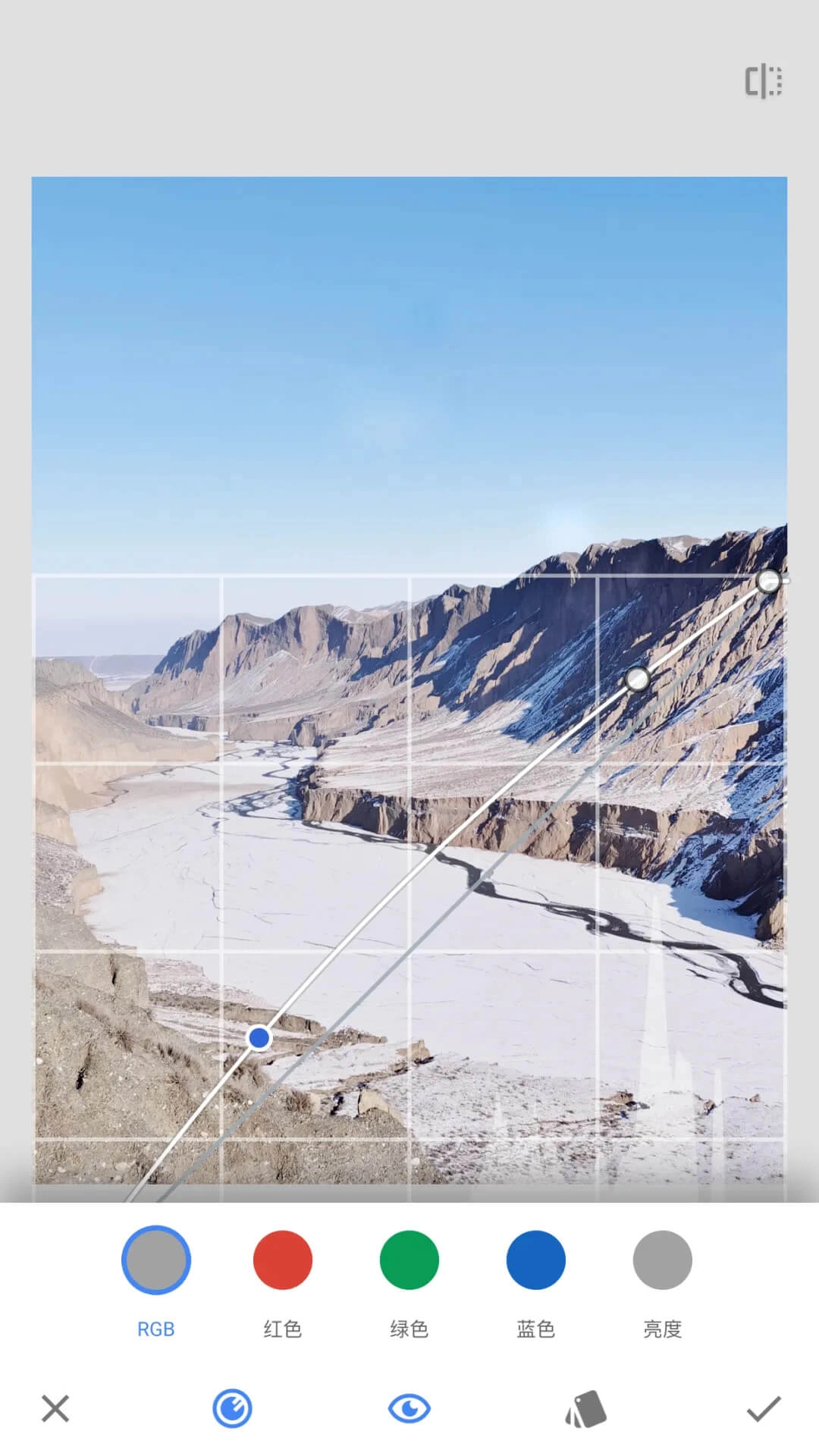
③ 红色曲线:红色曲线能够为画面调整两种颜色,红色与青色,按住红色曲线上的锚点往上拉可为画面增加红色,往下拉则增加青色,调整红色曲线不会对画面中的其他颜色曲线有影响。如果想要为整个画面增加红色调,那么在红色曲线中间打1个锚点,按住往左上角拉动即可;按住锚点往右下角拉动,画面中则会增加青色调。
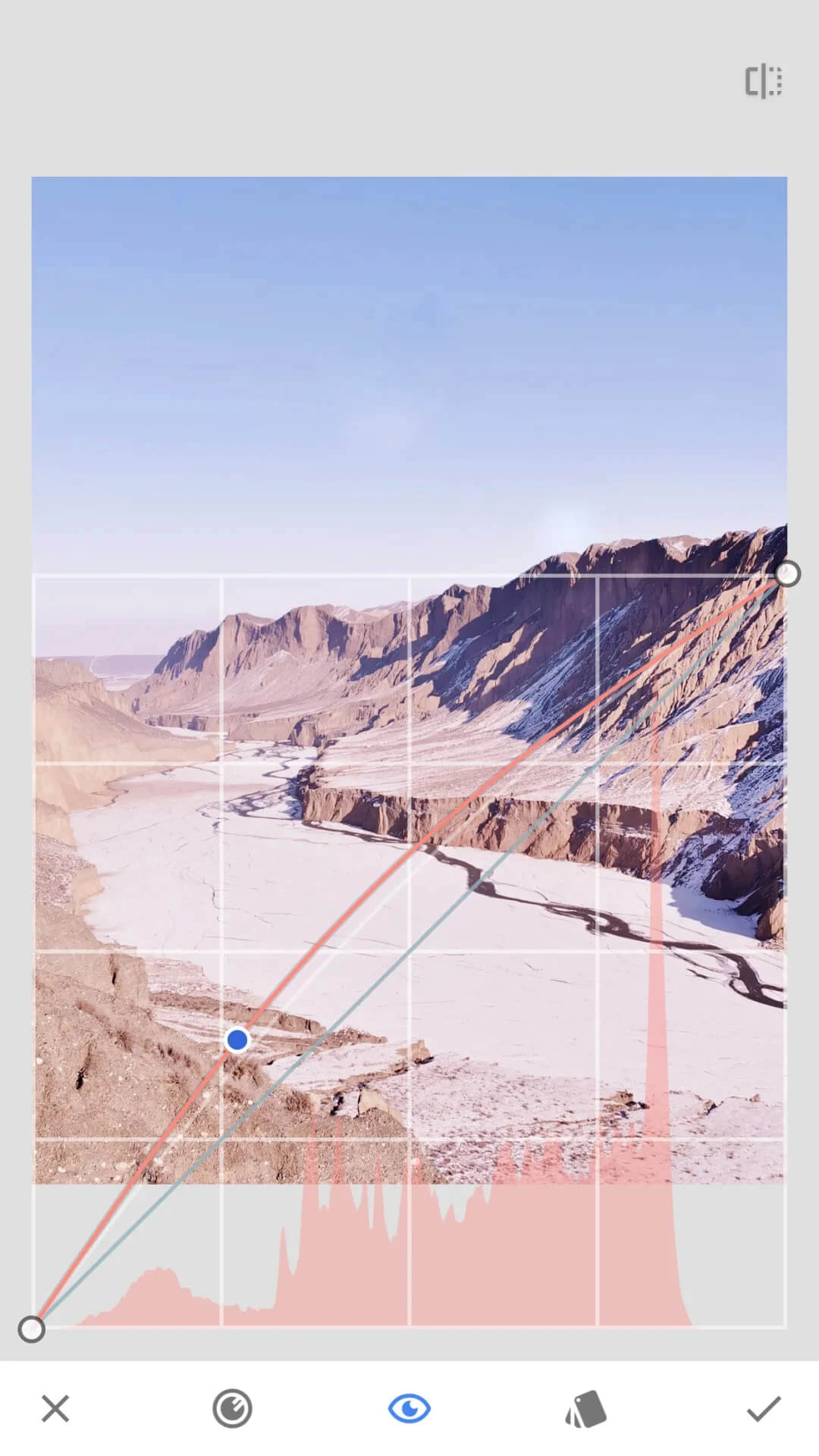
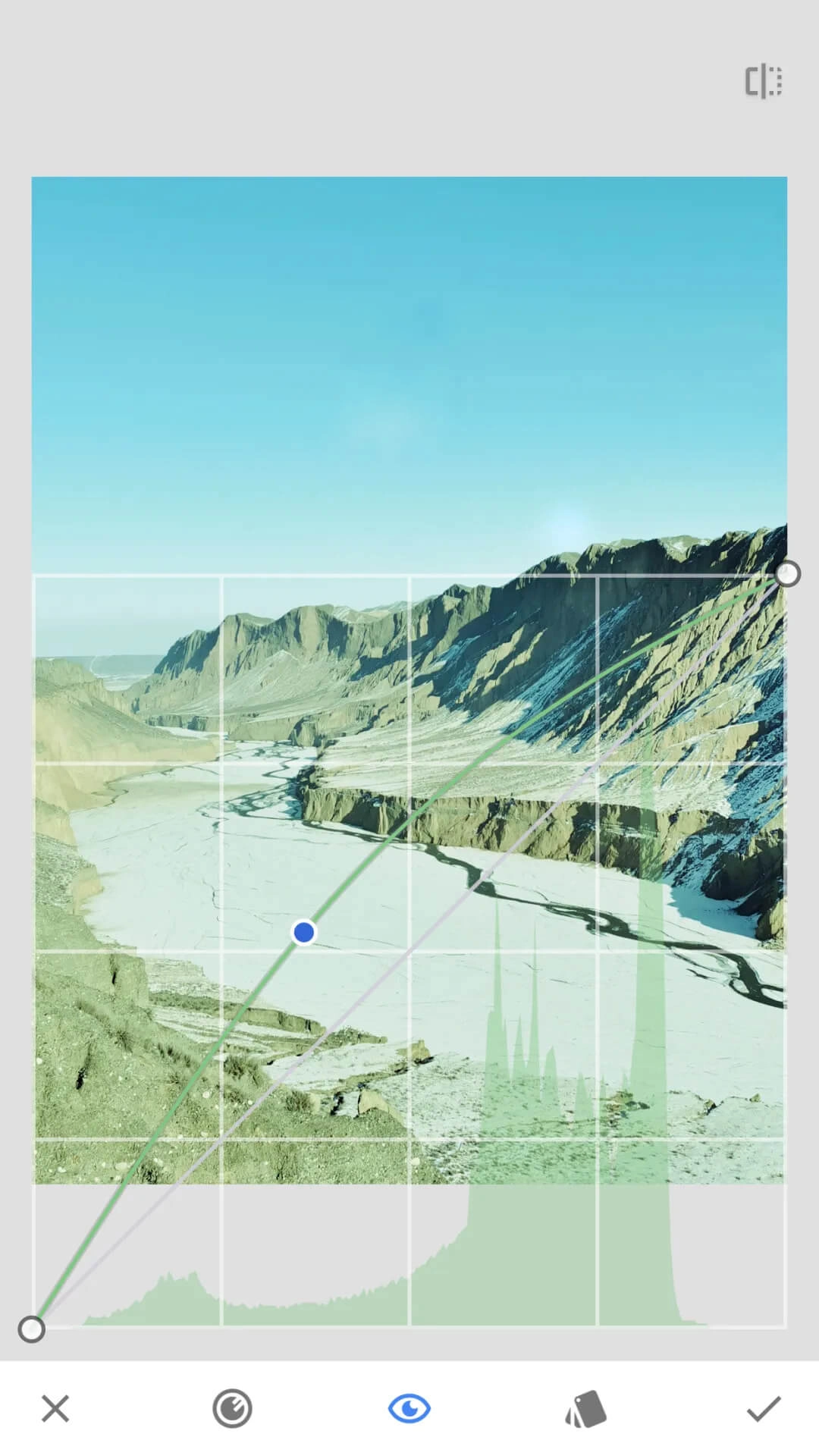
④ 绿色曲线:绿色曲线能够为画面调整两种颜色,绿色和洋红色,按住绿色曲线上的锚点往上拉可为画面增加绿色,往下拉则增加洋红色,调整绿色曲线不会对画面中的其他颜色曲线有影响。如果想要为整个画面增加绿色调,那么在绿色曲线中间打1个锚点,按住往左上角拉动即可;按住锚点往右下角拉动,画面中则会增加洋红色调。
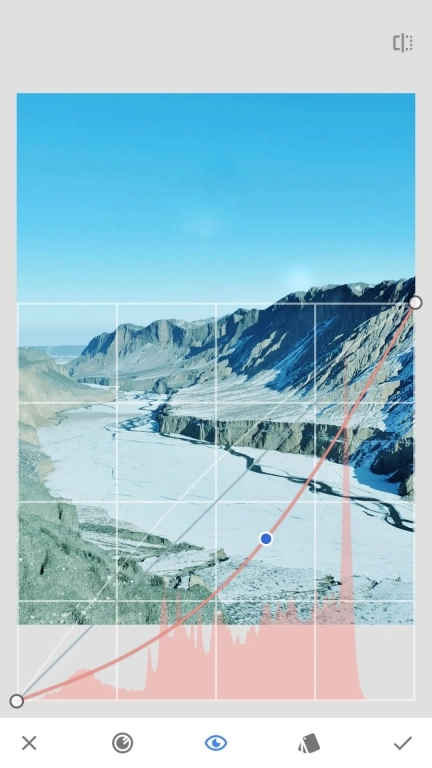
⑤ 蓝色曲线:蓝色曲线能够为画面调整两种颜色,蓝色与黄色,按住蓝色曲线上的锚点往上拉可为画面增加蓝色,往下拉则增加黄色,调整蓝色曲线不会对画面中的其他颜色曲线有影响。
如果想要为整个画面增加蓝色调,那么在蓝色曲线中间打1个锚点,按住往左上角拉动即可;按住锚点往右下角拉动,画面中则会增加黄色调。
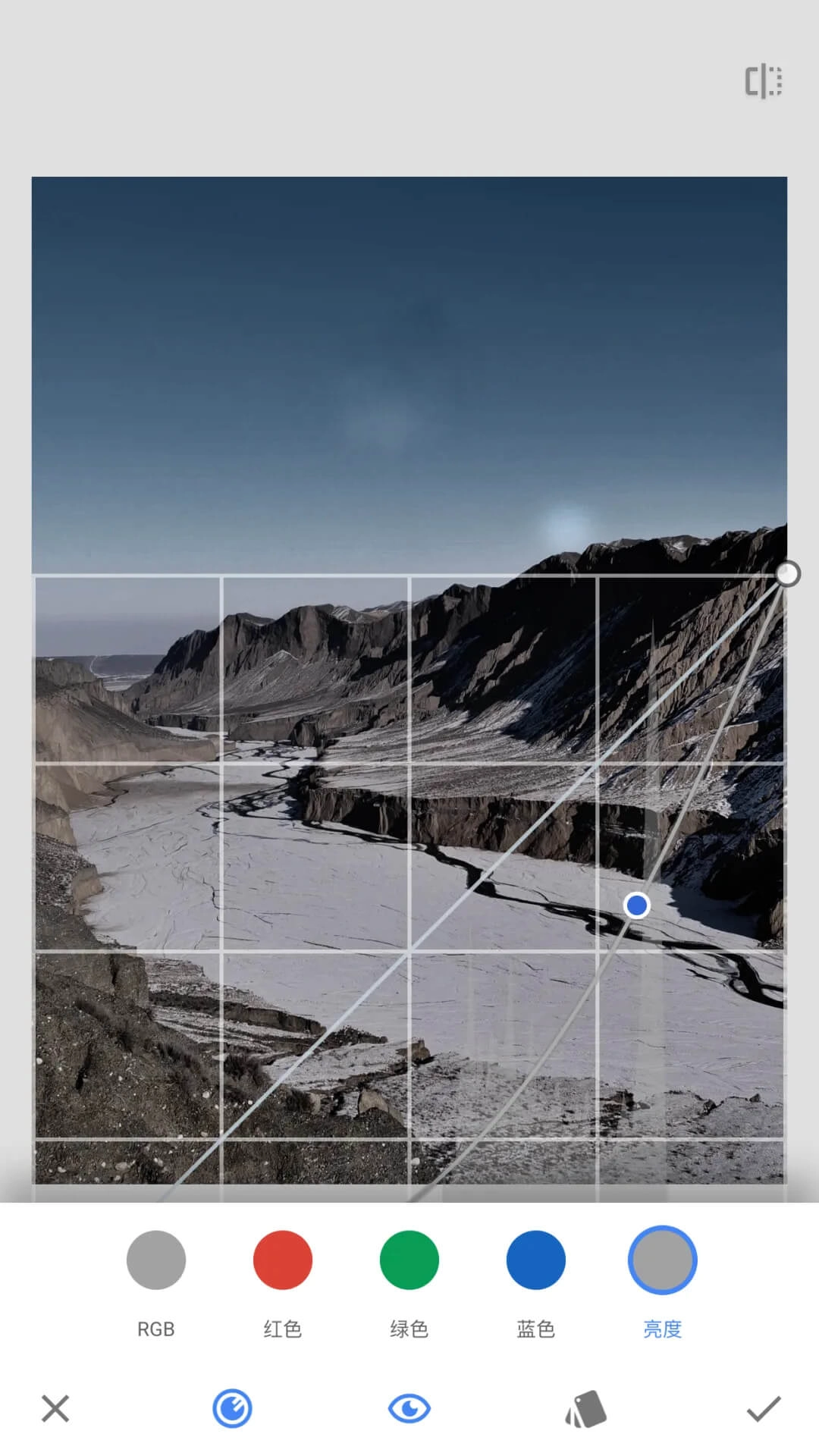
⑥ 亮度曲线:亮度曲线的基本作用和RGB曲线相似,只不过有一点区别,RGB曲线只能调整画面的曝光,而亮度曲线除了能调整曝光之外,还能影响色彩饱和度。亮度曲线上的锚点提升,画面越亮的同时,色彩也越明亮;亮度曲线上的锚点降低,画面越暗的同时,色彩也越暗淡。
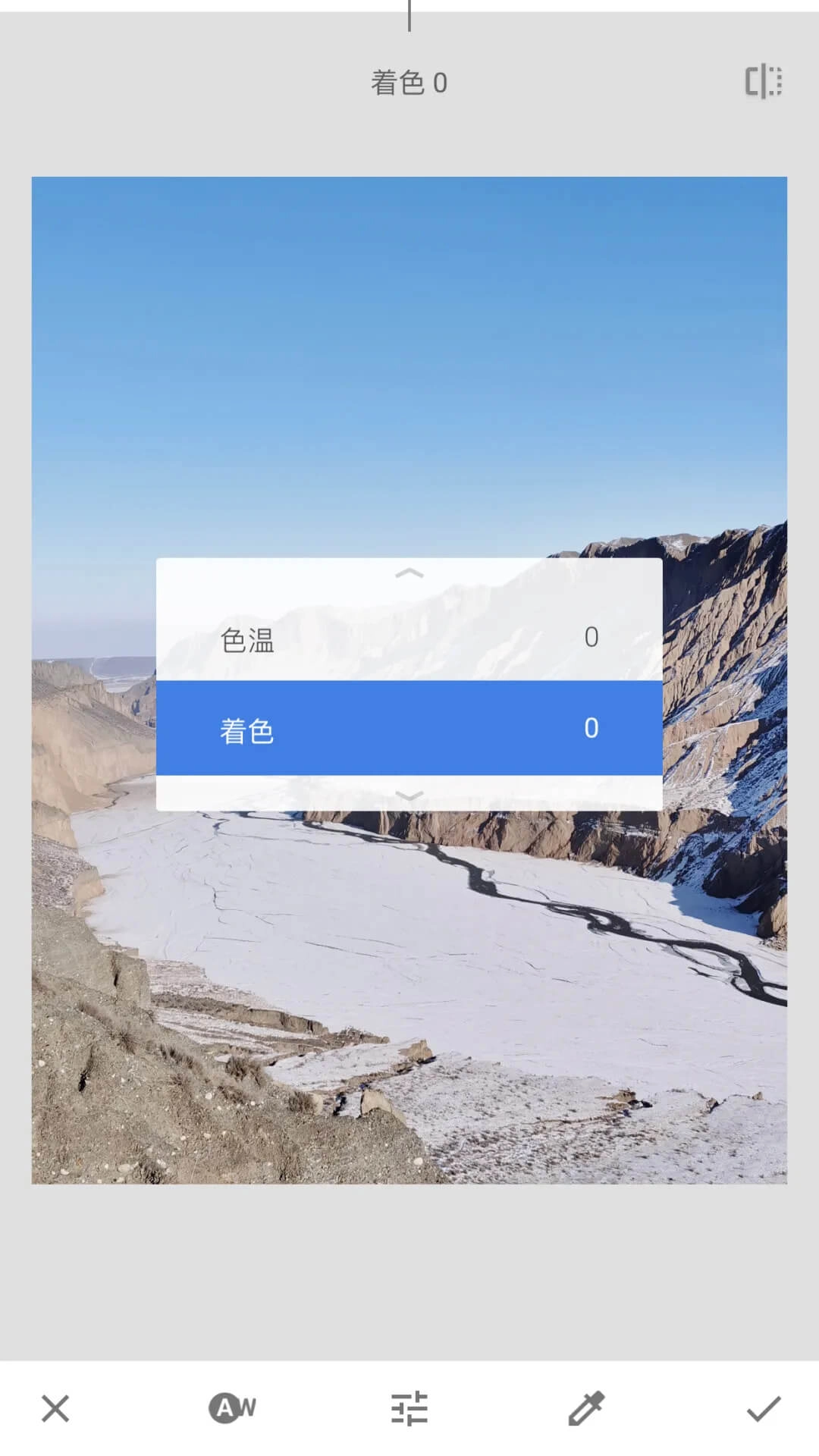
白平衡 :白平衡主要能够调整两个参数:色温和着色,色温能够调整画面的色调,色温往右调整画面色调偏暖,色温往左调整,画面色调偏冷;着色主要影响画面的色调,往右调整画面的色调偏洋红色,往左调整画面的色调偏青绿色。
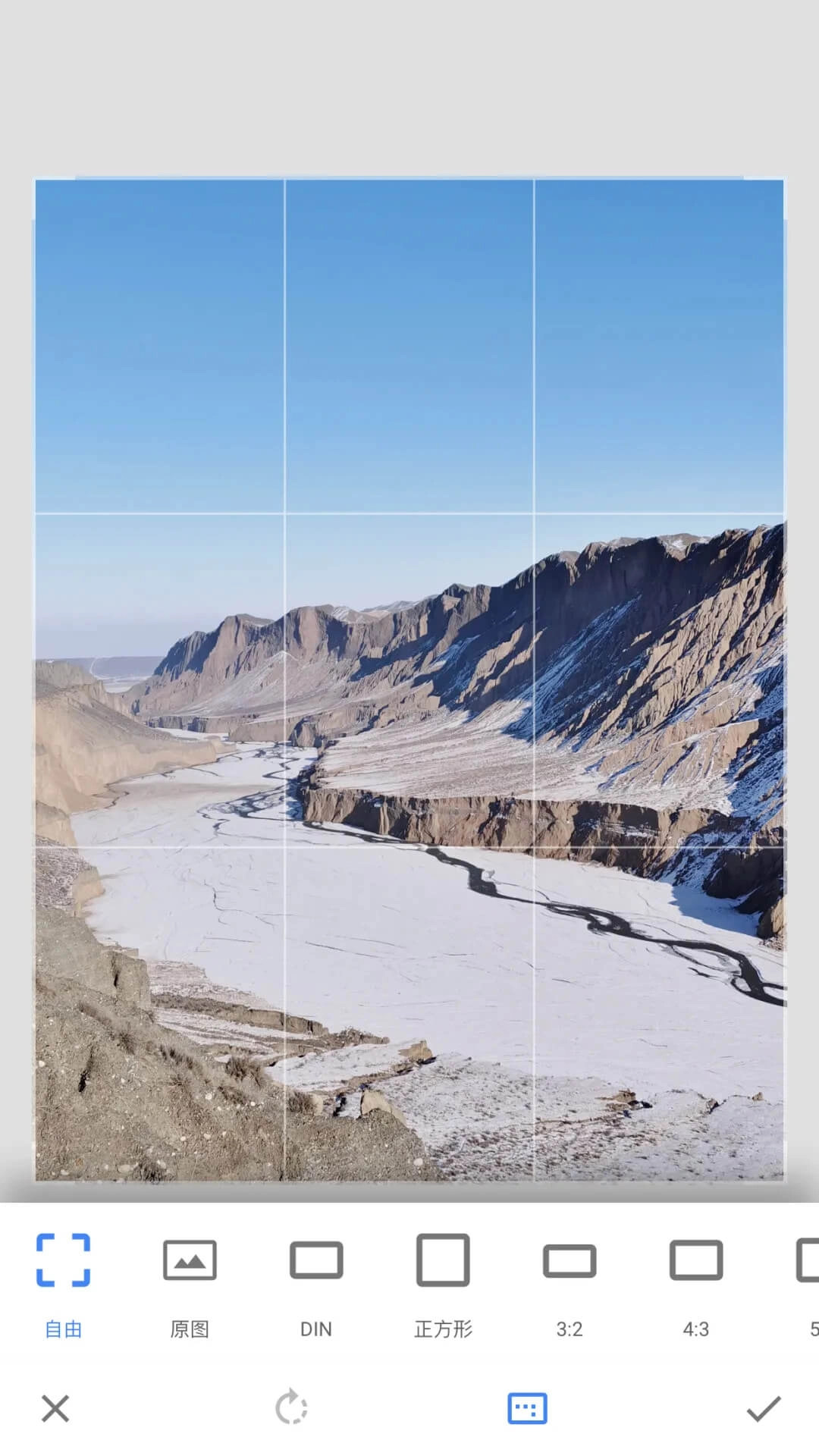
裁剪 :主要是对画面进行裁切,如果照片拍摄到多余的前景或背景,通过裁切画面能够获得更好的构图,这里可以自由裁切,也可以选择下方的裁剪比例进行裁切。
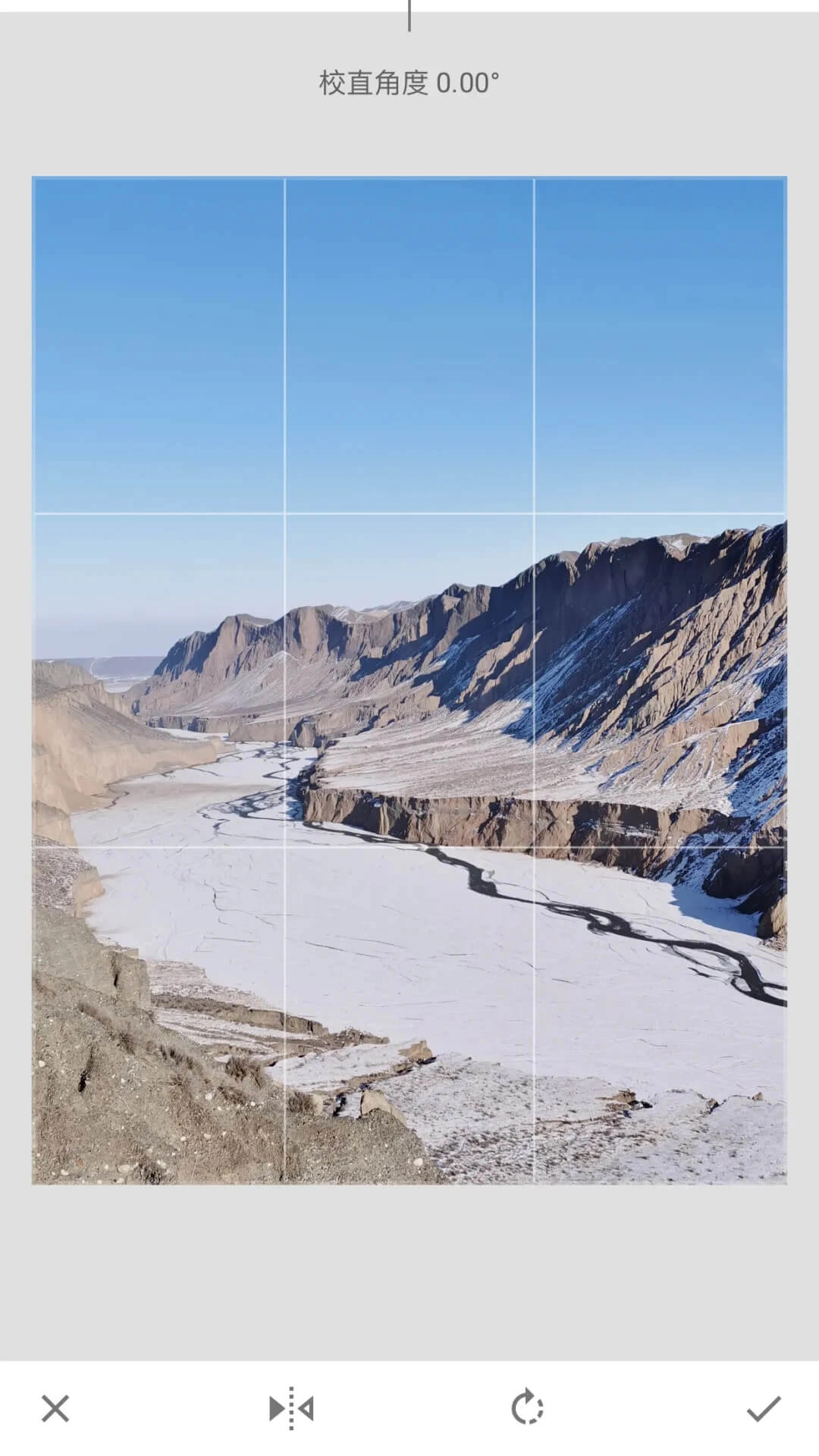
旋转 :能够旋转照片,和水平翻转照片。有些照片普通视角下看起来比较一般,通过旋转处理之后,视觉冲击感立刻变得不同。在【旋转】工具的底部菜单中,仅有两项调整功能,一是水平翻转照片,二是让照片旋转90度的按钮。
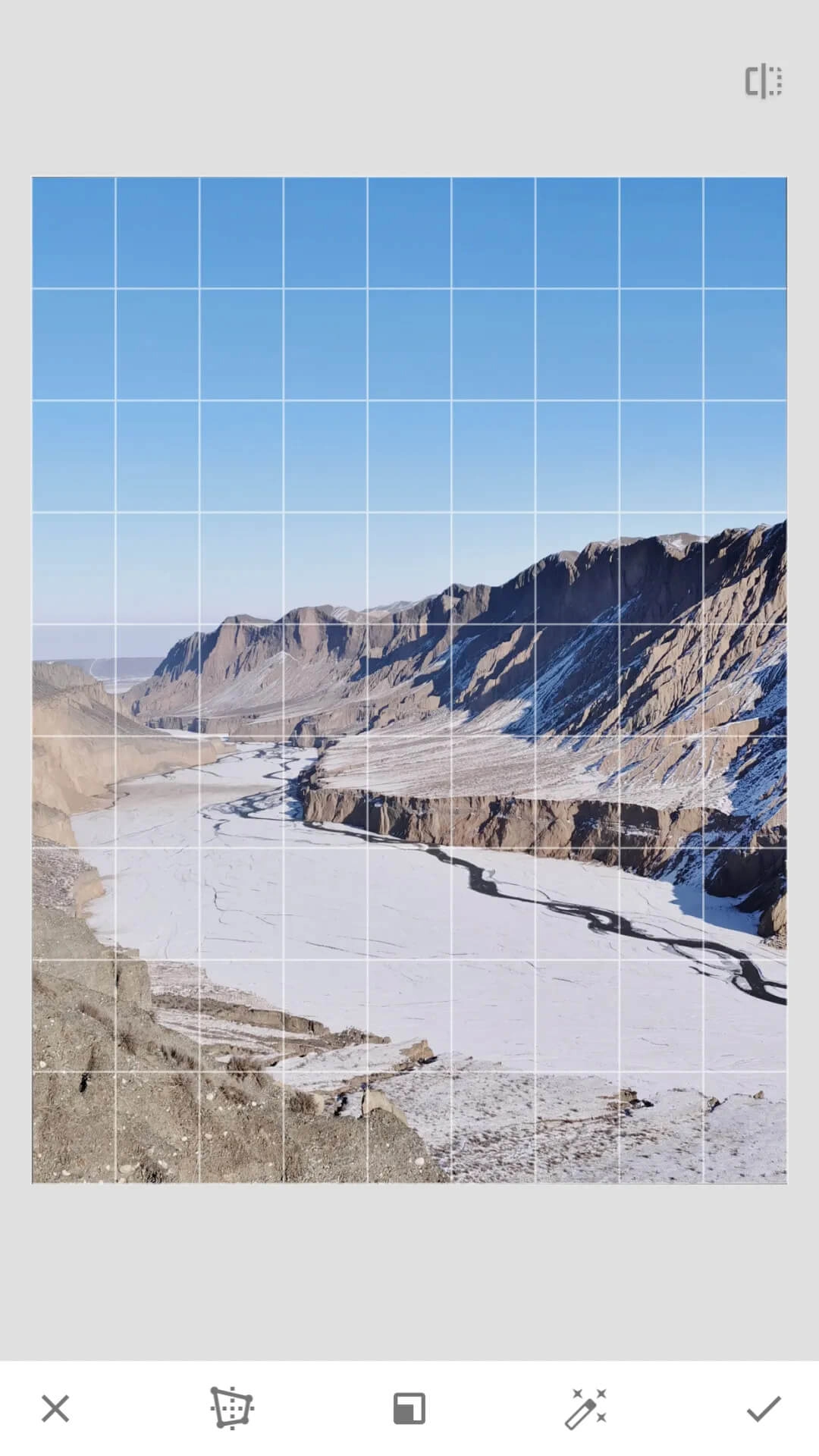
视角:在安卓手机上称作“视角”,在苹果手机里则叫“透视” 。其主要作用是对画面的水平与倾斜度进行调整,通常用于处理那些拍摄时地平线未保持水平,或是建筑楼房出现歪斜的照片。在风光照片中,常常会存在地平线、海平面、天际线等水平线条,要是前期拍摄时手机未拿平,这些线条拍出来就会倾斜,此时就需要借助透视工具来校正水平。
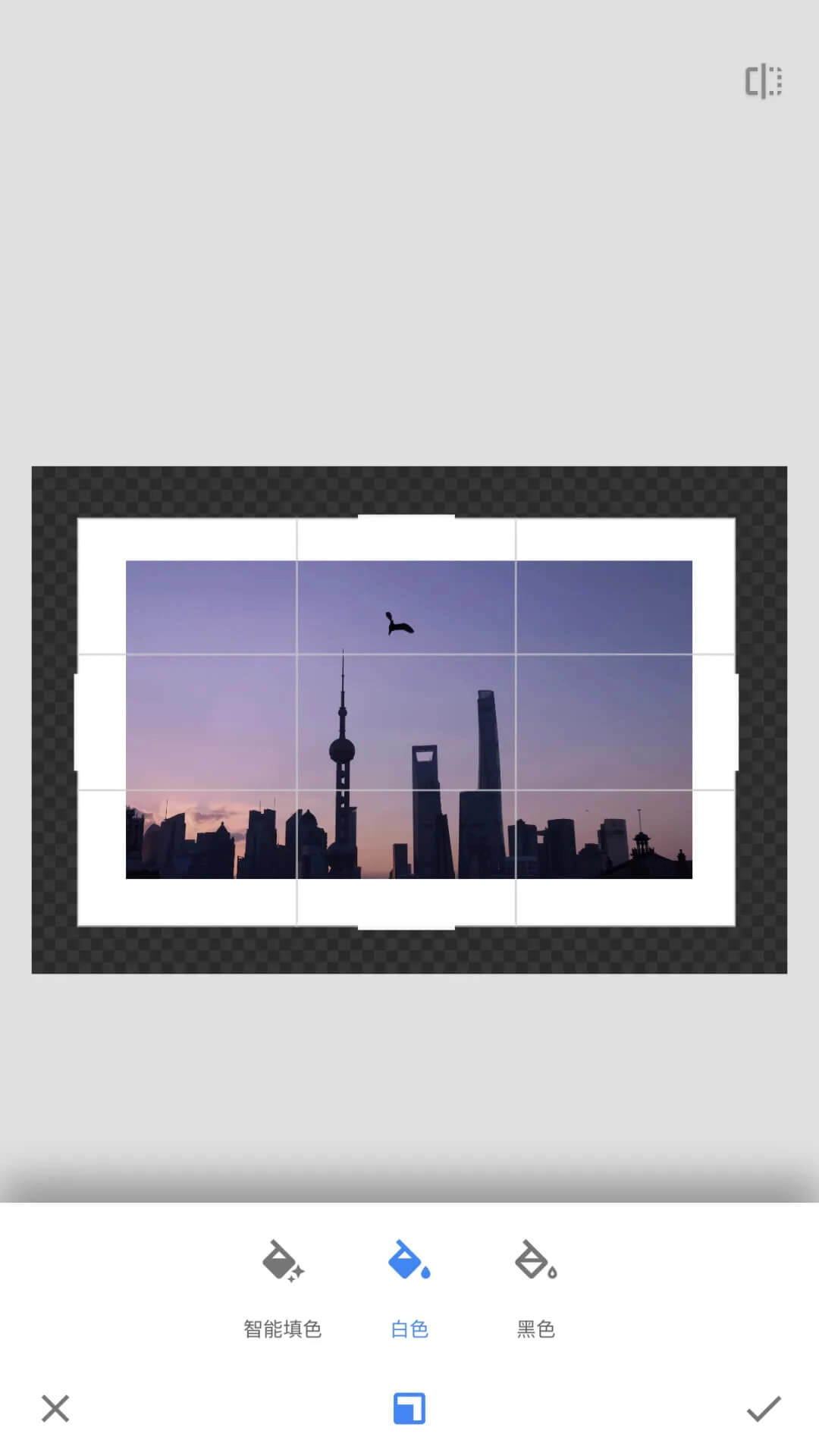
展开:展开的内容与操作并不繁琐,其主要功能在于,当构图过于饱满时能够进行二次调整,还能够更为自由地为照片添加边框(如白边框、黑边框)。只需点击展开框的边缘,就能对展开的大小及范围进行调节。双指闭合则可按比例调整。完成展开操作后,系统会进行智能填补。展开在选择及使用方面与变形类似,智能填色都需在纯色、具有规律或者边缘不复杂的画面中进行。
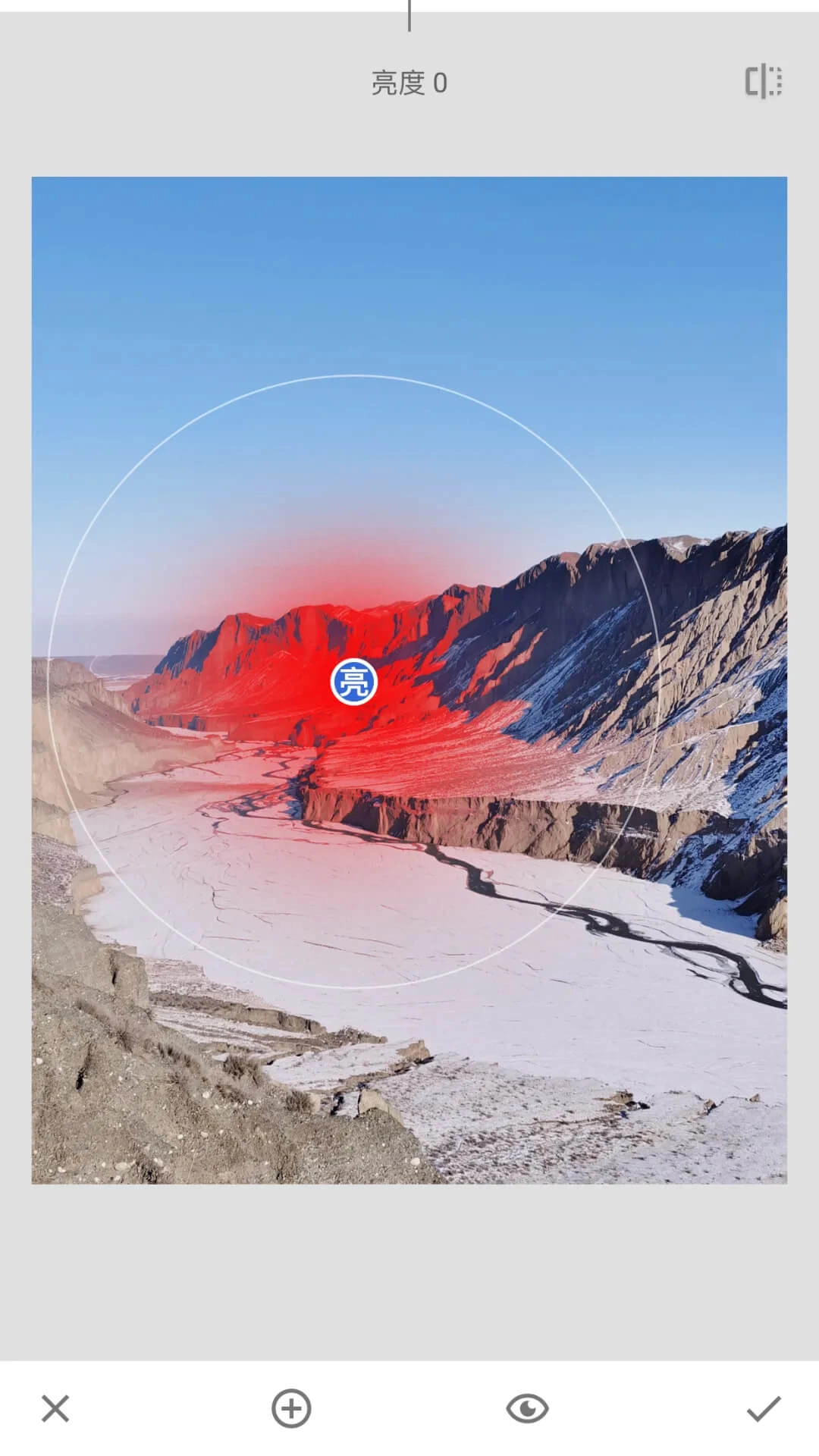
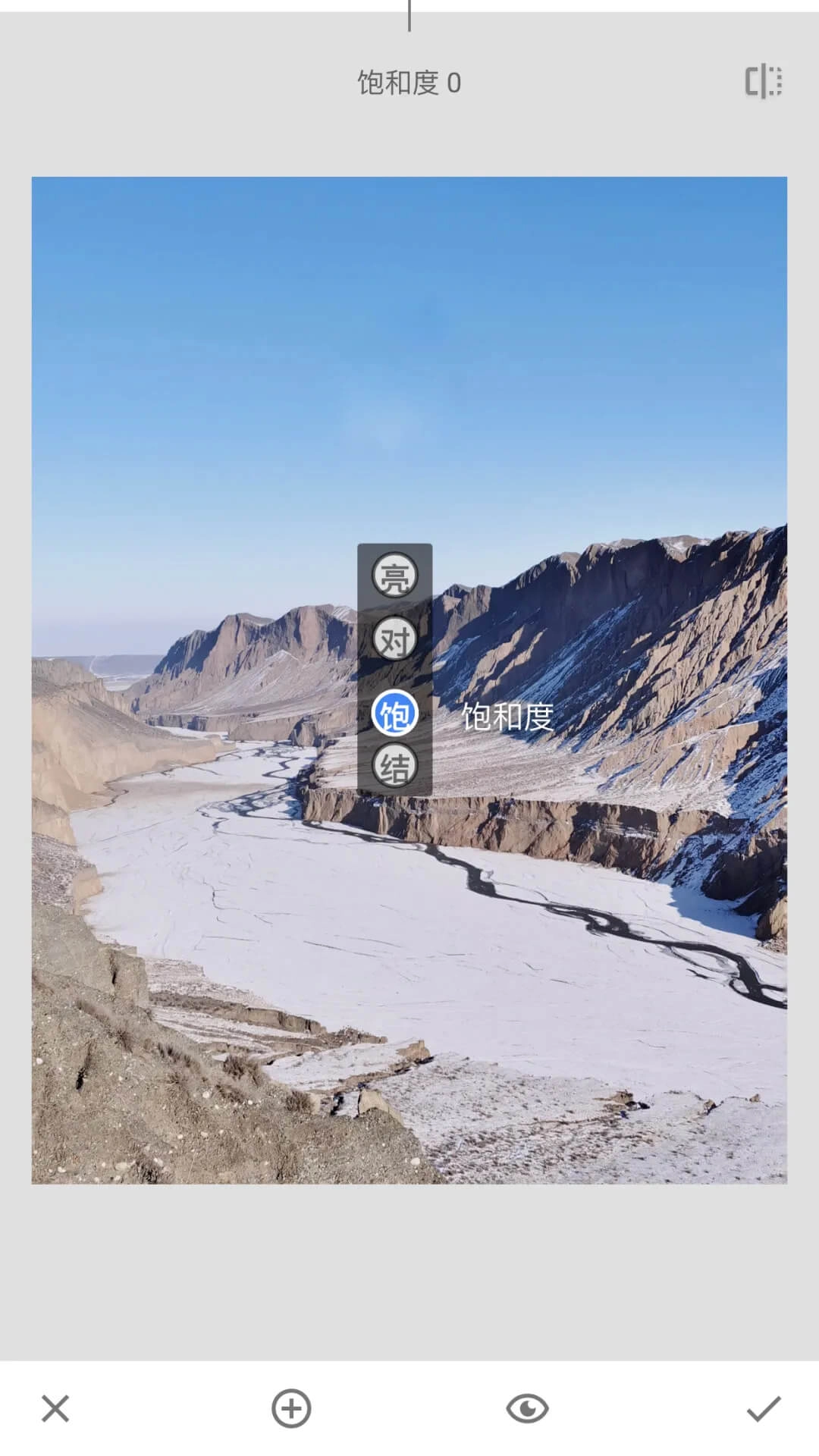
局部 :局部顾名思义就是对照片的局部进行调整,比如需要照片的中心变亮,而其余部分不变,这个时候用的就是局部工具。【调整图片】里的各项参数都是针对画面全局的调整,有时全局调整并不会兼顾到画面的每一个区域,那么局部调整就能够起到很好的弥补作用。
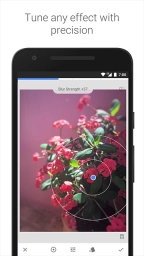
局部工具主要能够调整4项参数,亮度、对比度、饱和度、结构,它的调整原理是,我们点击照片中想要调整的某个区域,即出现一个调整圆点,上下滑动画面就会出现4个调整参数;用两个手指滑动画面,会出现一个圆框,圆框内的红色区域即表示【局部】工具影响的范围,我们可以自行调整局部工具的范围大小,可对4个参数分别进行调整。
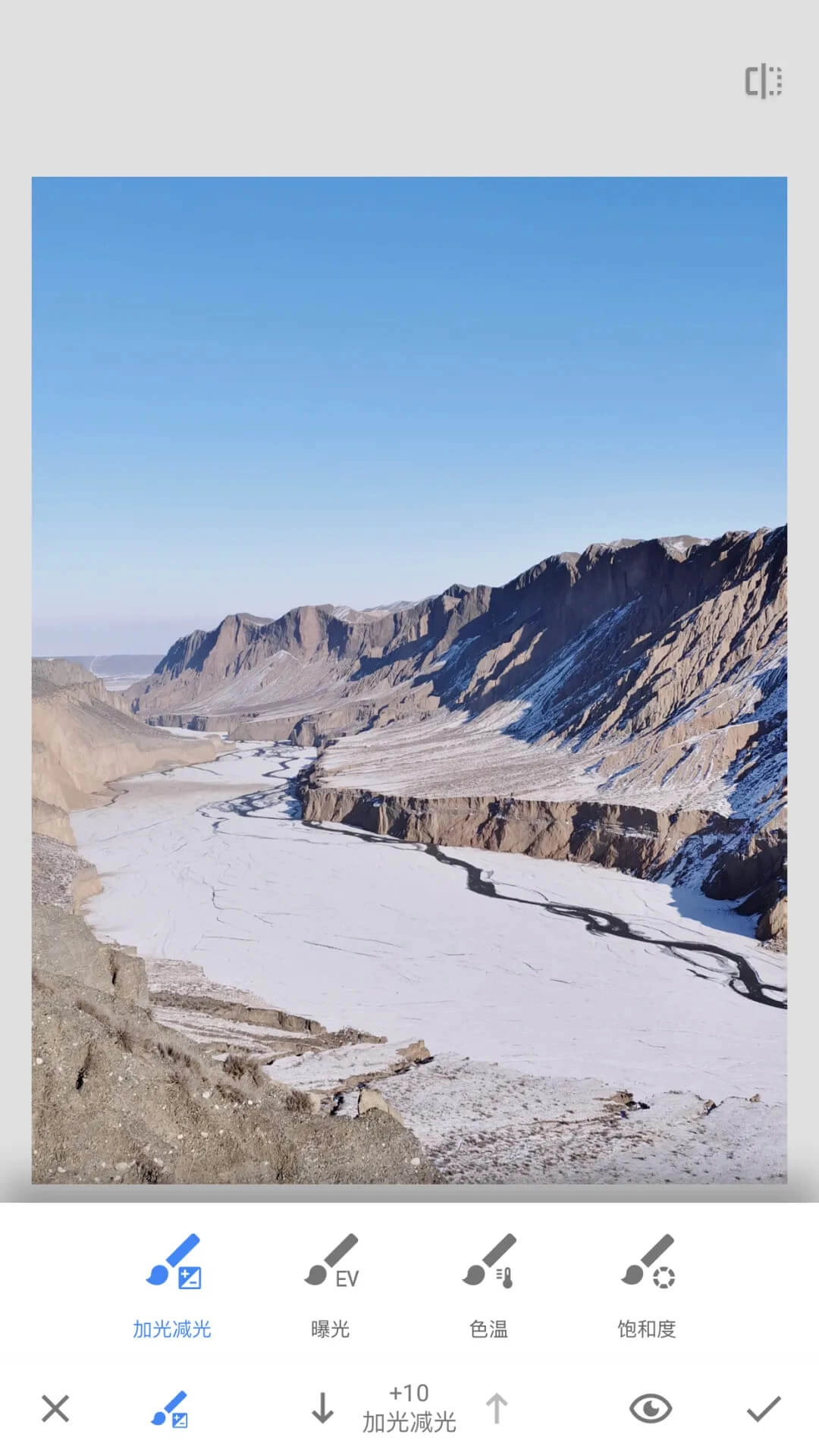
画笔:画笔工具可对局部区域的曝光与色彩进行调节,主要涉及4个参数的调整,分别为加光减光、曝光、色温以及饱和度。加光减光和曝光均用于调节画面亮度,不同之处在于加光减光的调节力度相对较小,而曝光的调节力度更大。色温和饱和度则是用于调整色彩的两个参数。在底部菜单的中间位置,设有调整画笔强度的按钮,通过两个上下方向的“小箭头”来实现强度的调整。
修复:其主要功能为处理画面中的杂物与污点。针对较小的背景杂物,处理效果尚可;然而对于较大的背景杂物,处理效果欠佳,无法处理得十分干净,画面会残留痕迹,整体处理效果比不上专门的杂物修复软件TouchRetouch。在清除杂物时,只需直接涂抹背景杂物;要是背景较为杂乱,可用两根手指将照片放大到最大,接着再逐一对杂物进行涂抹清除。
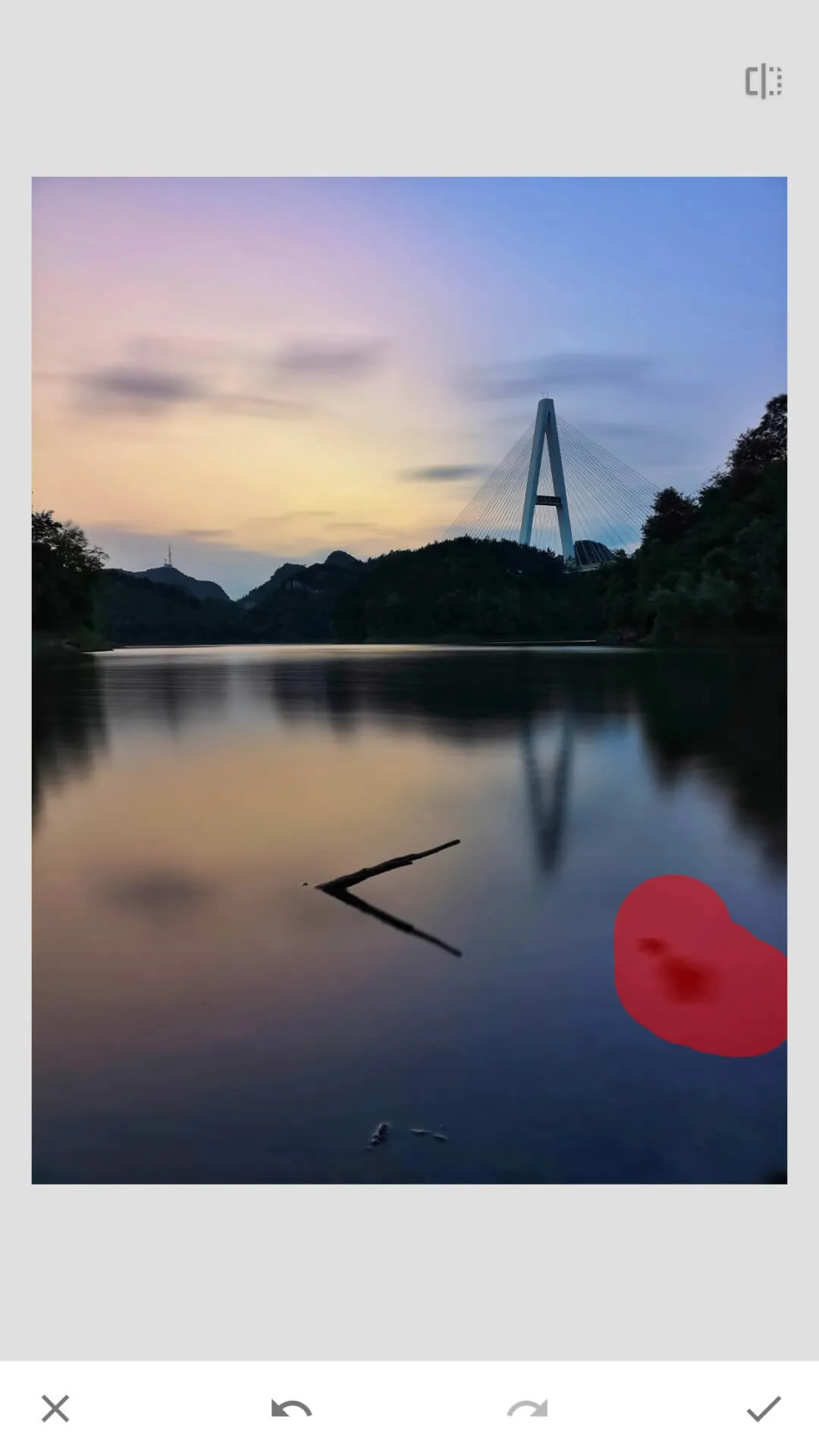
HDR景观 :主要能够增加HDR 效果,让画面的曝光色调更加均匀,但这里面的HDR效果大都比较夸张,不太建议使用这项工具。
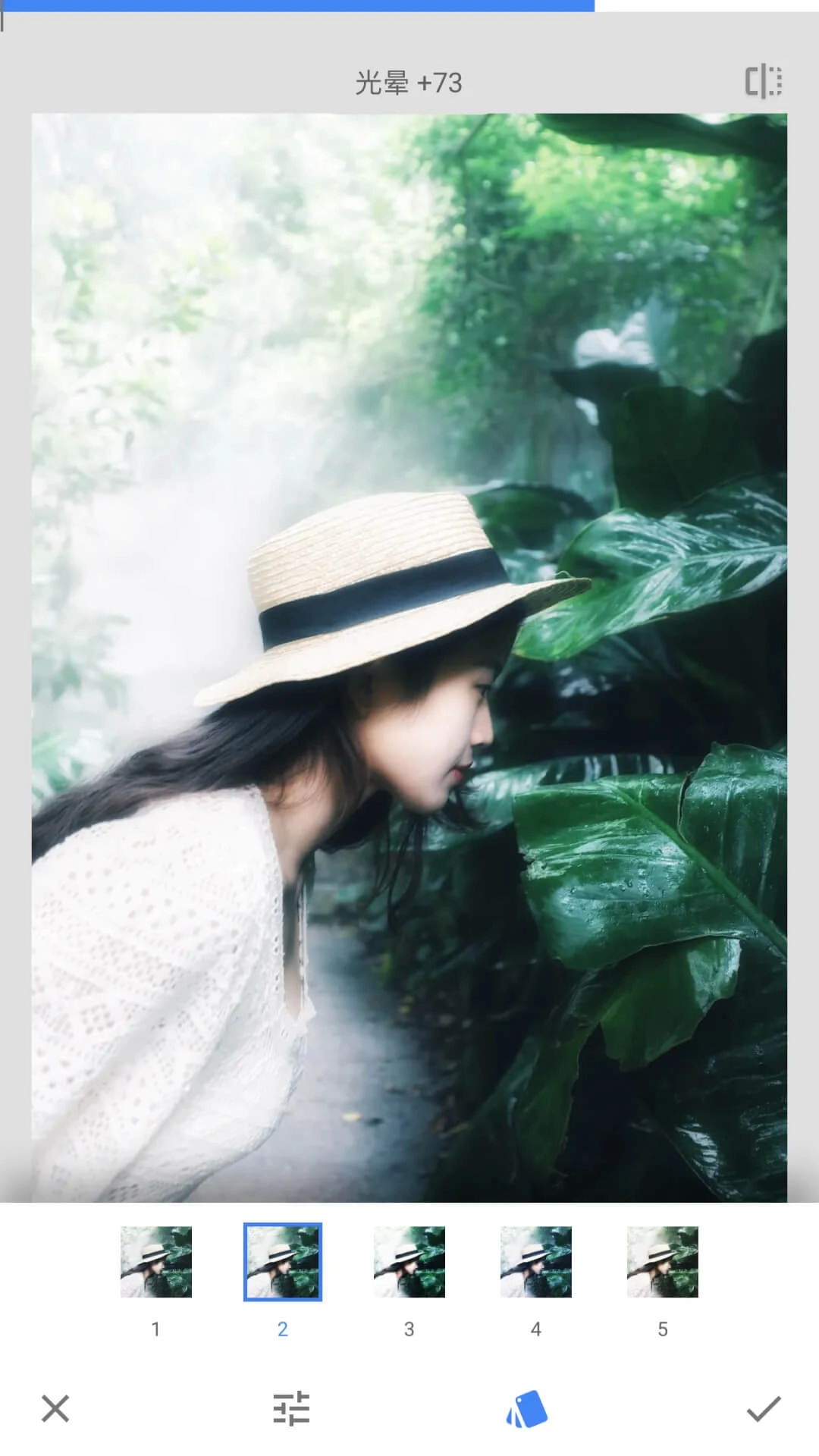
魅力光晕 :魅力光晕是一个能够对画面色调进行柔化处理的滤镜,添加魅力光晕后,画面会变得轻微模糊,但又不是全无细节,能够让画面产生一定的梦幻、朦胧、柔美的意境,适合用于色彩梦幻的风光照片和情绪突出的人像照片中。
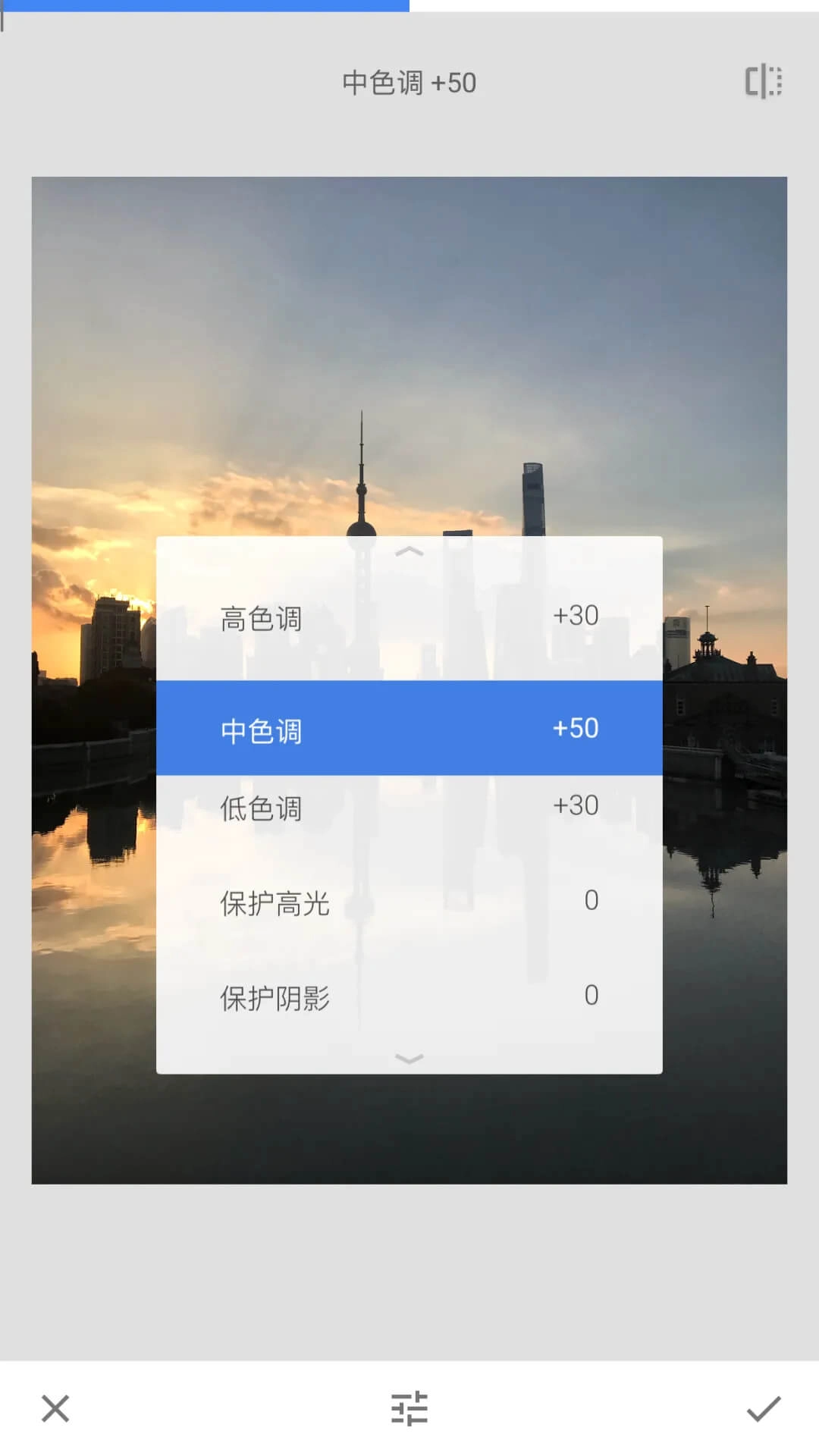
### 色调对比度 色调对比度可针对全局画面的对比度进行分区域调节,能分别对高色调、重色调、低色调区域单独调整对比度。其调整力度十分柔和,能优化画面的色调细节。与此同时,它还具备保护高光与阴影的作用,使得高光和阴影部分的细节得以展现。色调对比度适用于各类照片,尽管调整力度较小,却能显著提升照片的细节与质感,堪称一键提升画面质感与细节的实用功能。
戏剧效果 :戏剧效果也是一个调色滤镜,这里面的调色效果不算太好,一般不太建议使用。
复古 :滤镜中的色调主要偏向于复古、厚重的色调,暗角较重,色调偏暗,给人一种古旧沉重的感觉,适合一些纪实、建筑类照片的后期调色。
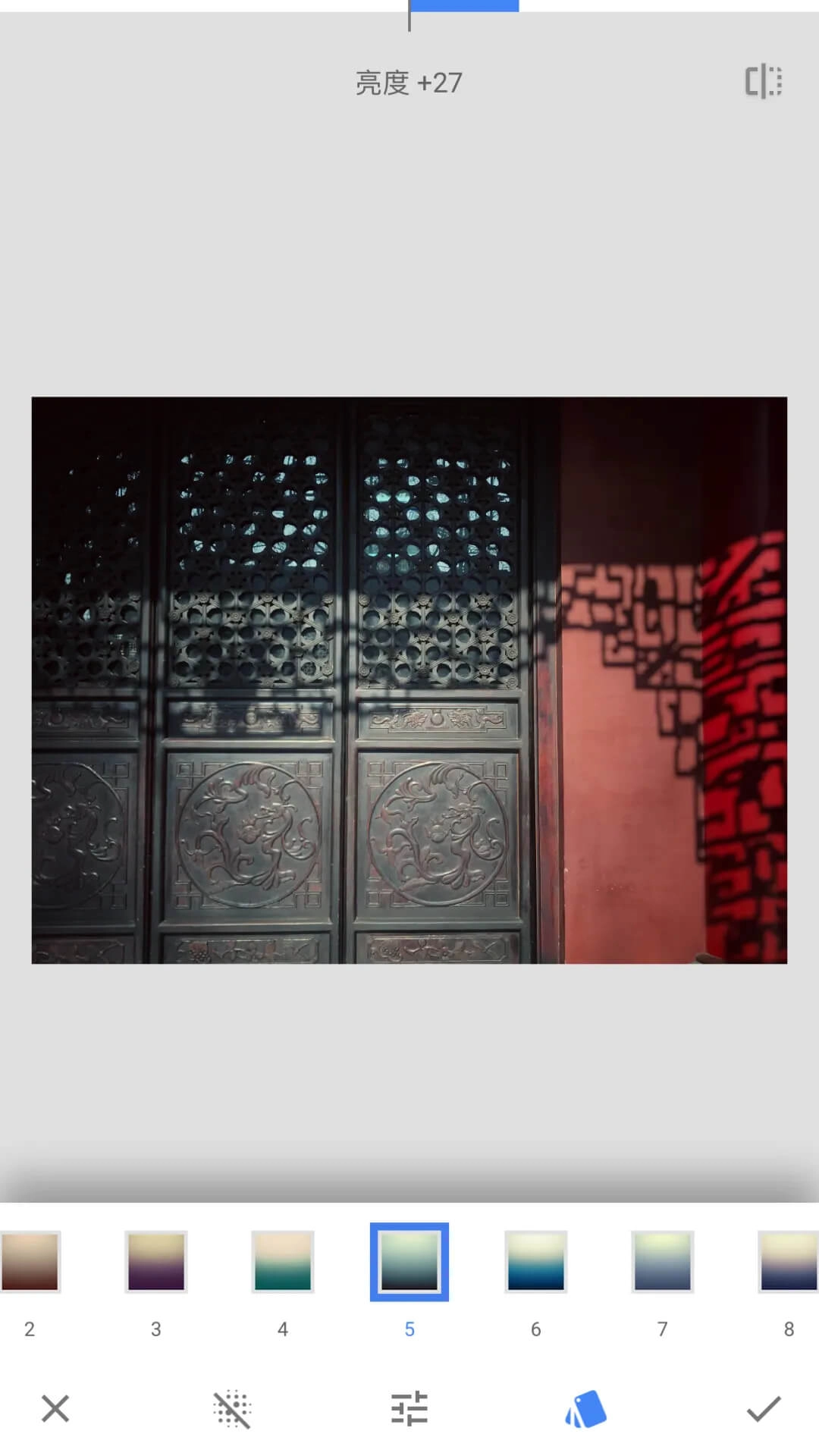
粗粒胶片 :粗粒胶片滤镜中的色调偏向于小清新、日系、胶片感的色调,画面中会增加一些颗粒感以营造胶片的质感,粗粒胶片滤镜适合用于静物、人像、街拍、建筑等照片的后期调色。
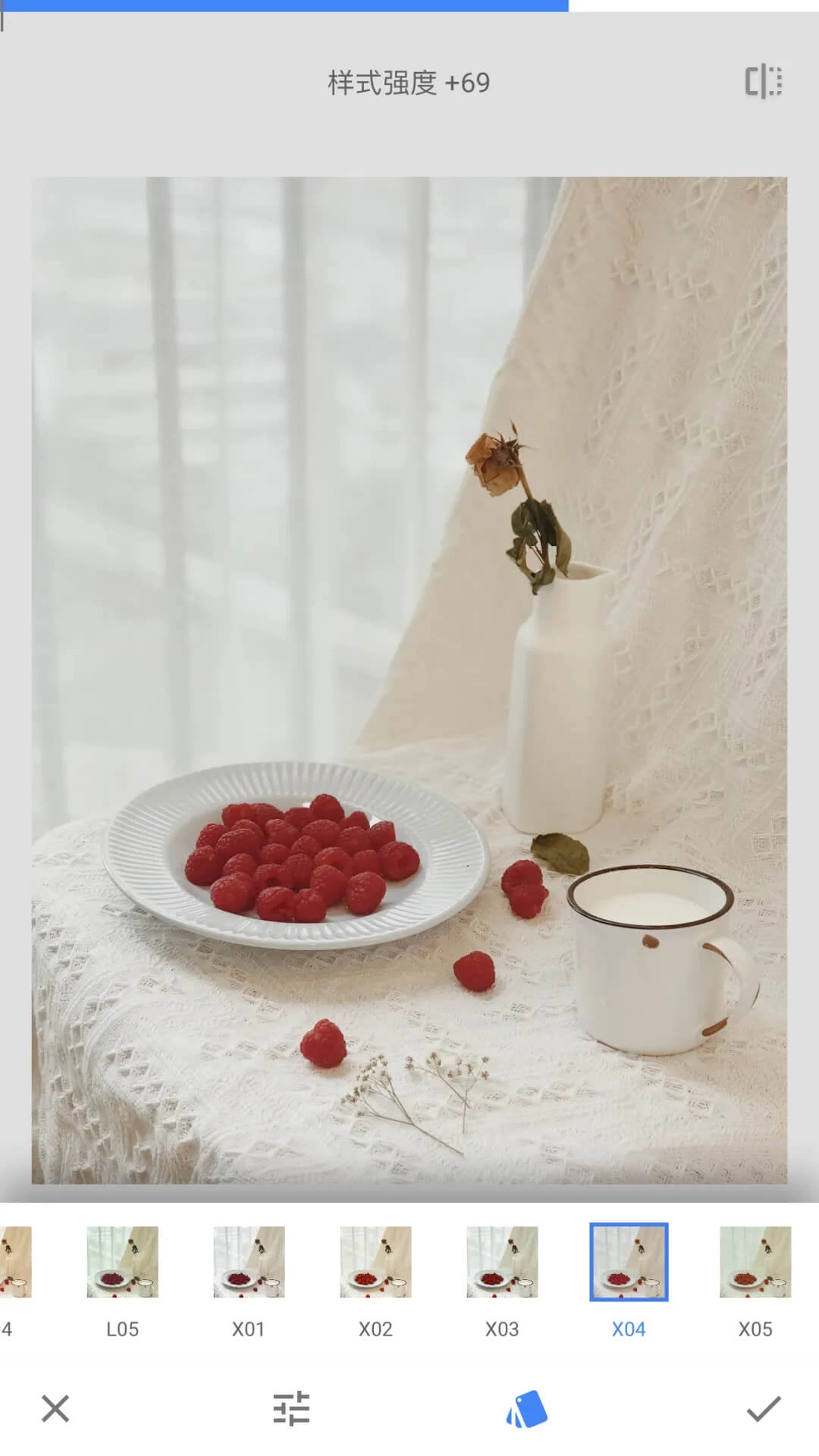
怀旧 :怀旧也是一键调色的滤镜效果,能够营造比较老旧的照片效果。
斑驳 :斑驳滤镜主要是给照片添加一些粗糙的纹理以及一些怀旧的色调效果,这个滤镜效果的色调稍微有点夸张,一般不太建议使用。
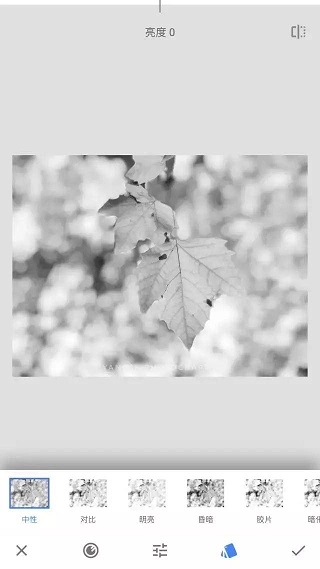
黑白 :黑白滤镜能够让照片一键由彩色变为黑白色调,而且有多种黑白色调风格可以选择,对比、明亮、昏暗、胶片等多种风格,能够对亮度、对比度、粒度单独进行调整,是把彩色照片调整为黑白照片的一个最快最直接的方式。
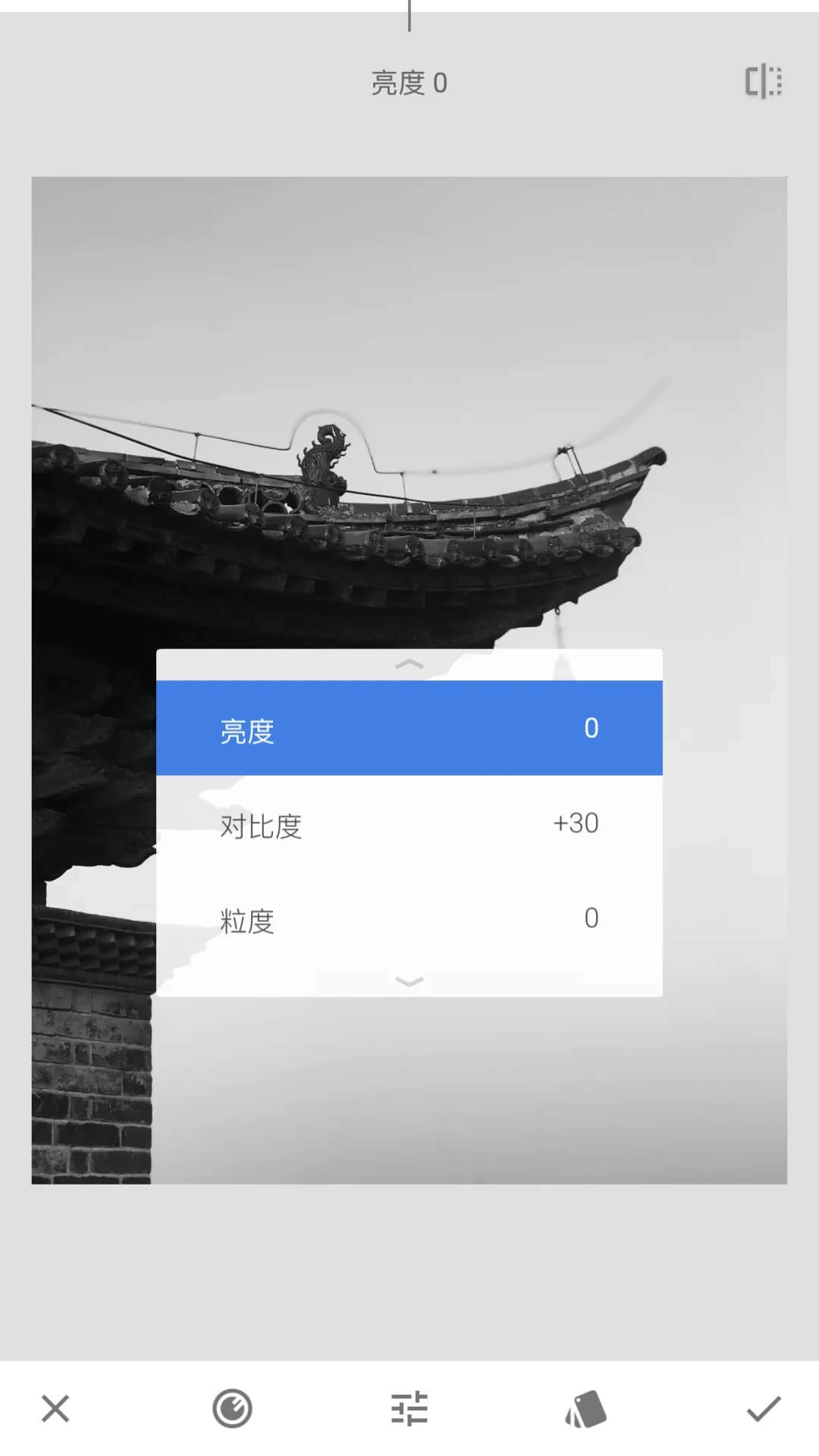
黑白电影 :黑白电影也是一键调为黑白的滤镜效果,相比黑白,它会给画面增加一些电影氛围感。
美颜 :美颜工具主要是能够美化人物肤色,选择底部的调整效果,同时还可以调整面部提亮、嫩肤、两眼几个参数,能够更好的美化肤色。
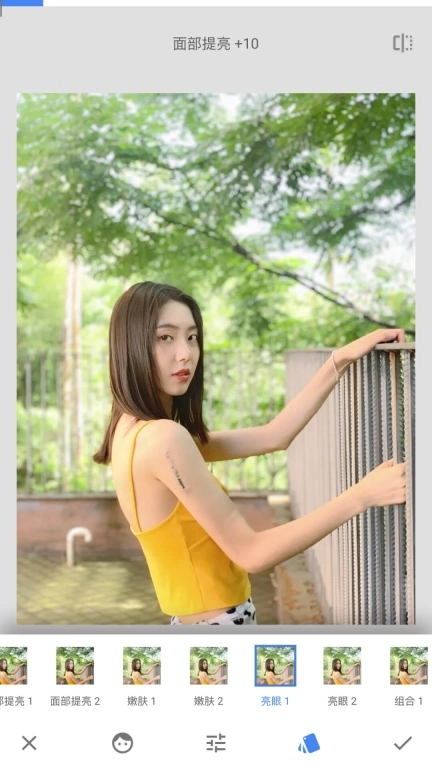
头部姿势 :主要是调整人物头部的一些效果,调整瞳孔大小、笑容、焦距这3项参数,对人物的眼神、脸部笑容有更好的调整。
镜头模糊 :镜头模糊主要是能够增加背景的虚化效果,可以选择不同的虚化形式、虚化范围和强度。但是这个虚化效果的添加并不太自然,建议谨慎使用。
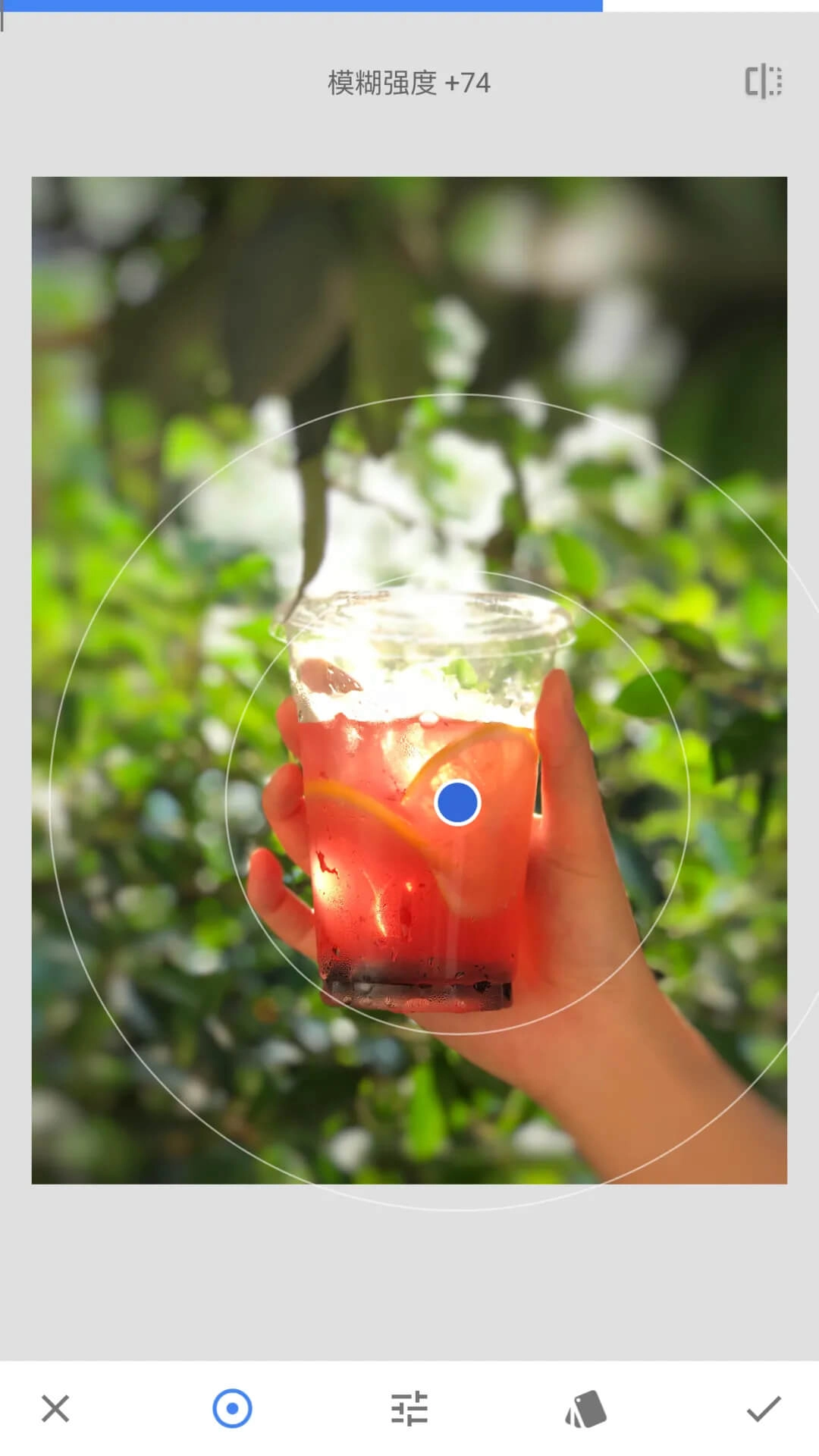
晕影 :主要作用是增加照片的暗角,让画面的中间主体景物部分更加明亮,在一些暗调的照片中增加适当的暗角能够增强画面的氛围和主题,使用两个手指滑动画面即可调整晕影的范围。
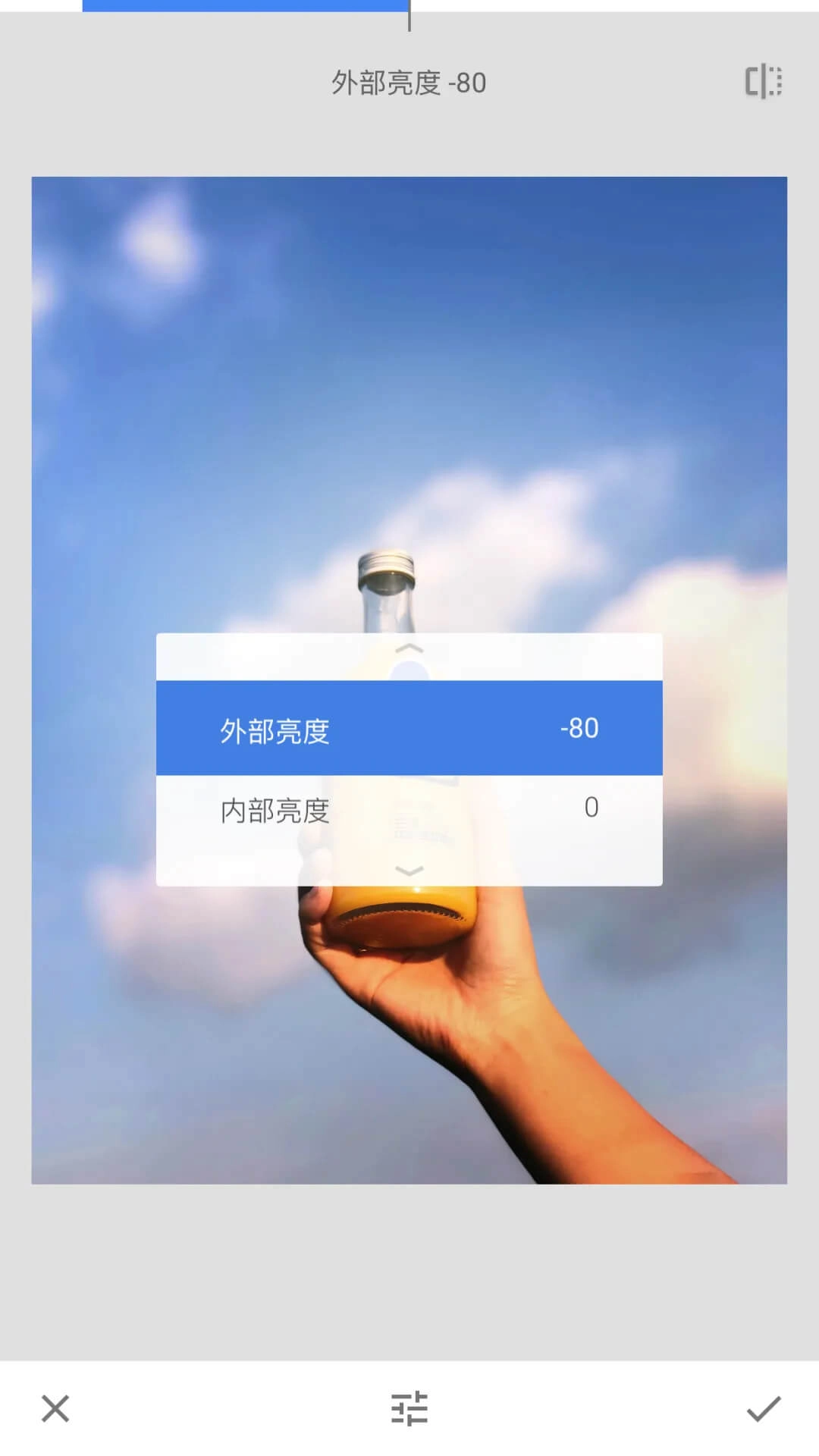
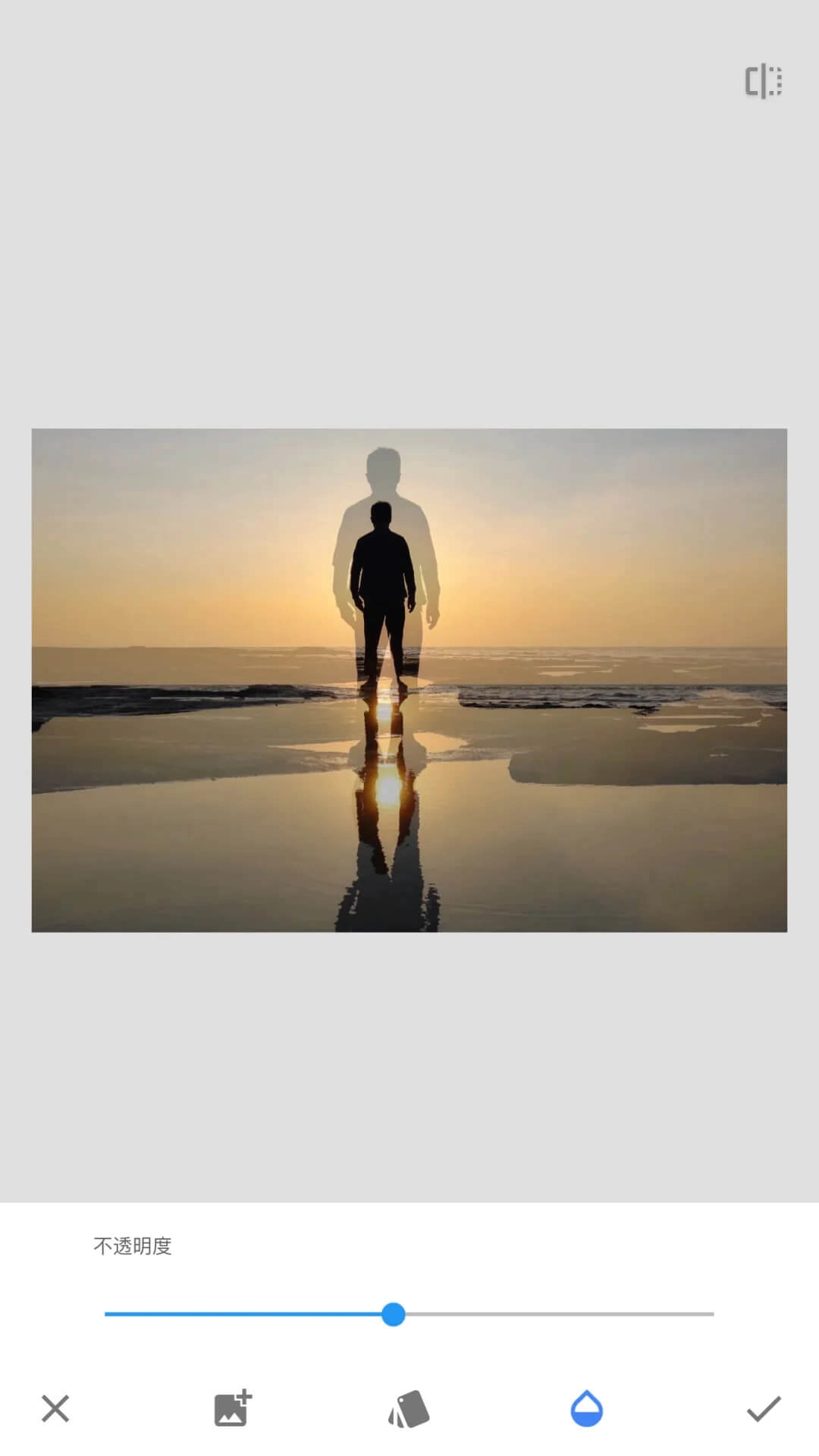
双重曝光 :所谓双重曝光,其实就是两张照片叠加在一起得到的画面效果,如果是多张照片叠加,就是多重曝光了。双重曝光工具最好结合蒙版功能操作会有更好的效果。
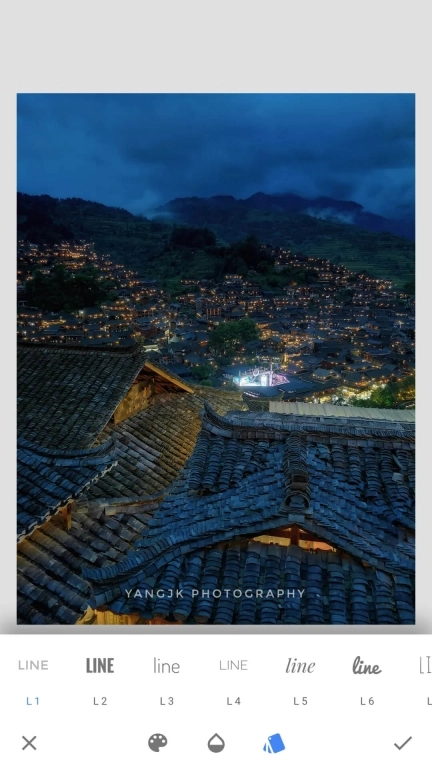
文字 :文字工具能够在画面中添加文字,只是Snapseed的文字工具并不那么强大,而且对中文支持度也不算太高,中文字体很少,比较适合添加英文,一般比较常用来给照片添加水印。
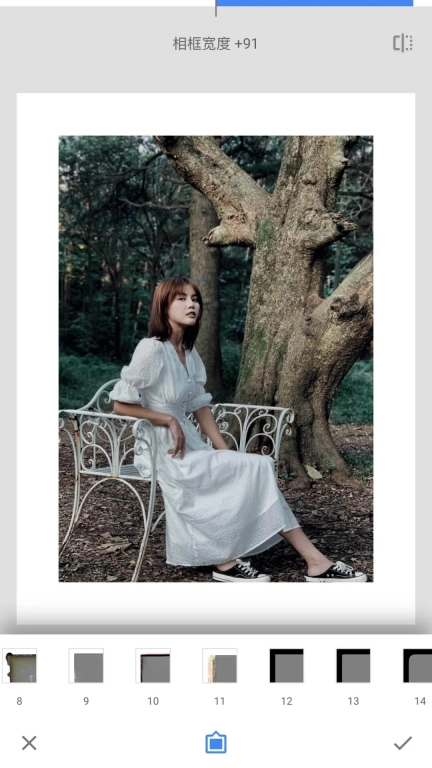
相框 :相框工具主要是能够给照片添加边框效果,但这里面的边框效果不算太好,尽量选择一些简洁的边框效果添加。
一、蒙版是什么?
在ps中蒙版用纯黑色表示不运用调整区域,纯白色表示运用调整区域,灰色表示部分运用调整区域。
Snapseed中的蒙版工具和ps中的蒙版工具是差不多的,比如:你要让一张彩色的照片变成黑白,但想把照片中的主体保留色彩,那么就要用到蒙版工具。
蒙版的用处有很多,比如:局部调整、合成照片、制作特效的等等,这些都可以通过Snapseed的蒙版功能来实现,大家比较常见的应该是局部调整和双重曝光了。
二、蒙版使用教程
1、蒙版在哪里
snapseed中,【蒙版】并不是一个单独的工具,在工具栏中是找不到的,它是一项隐藏功能,需要我们完成了某些后期修图步骤的调整之后,才能使用蒙版工具。
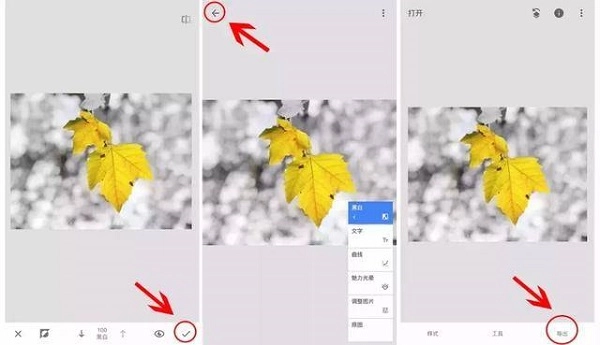
【蒙版】工具的进入,需要在Snapseed主页面右上角,点击“向左箭头”的这个按钮,点击“查看修改内容”,然后找到具体的调整步骤,点击“箭头”,再点击最中间的按钮即可进入蒙版的操作界面,如下图所示步骤:
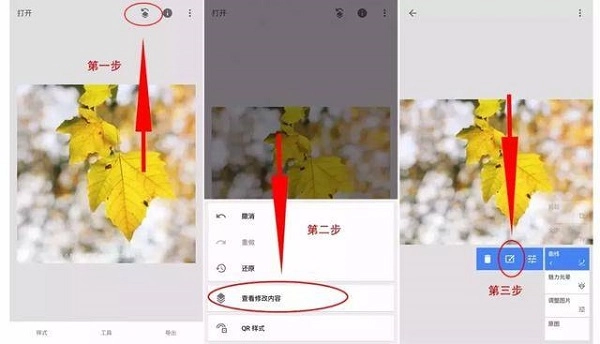
2、单一色彩调整
蒙版修图最常用的一个技巧是把色彩丰富的照片,背景留为黑白,主体景物是彩色,例如下图的照片:
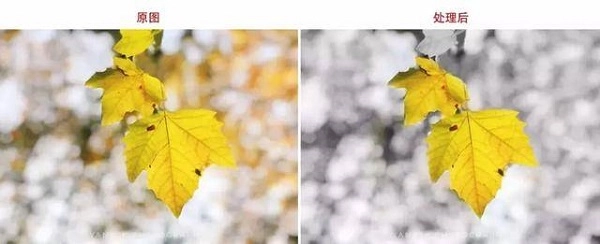
这种效果用蒙版可以轻松搞定
首先,需要把照片全都调整的黑白,直接用【黑白滤镜】即可:
其次,回到主页,点击右上角箭头,查看修改内容,进入蒙版工具:
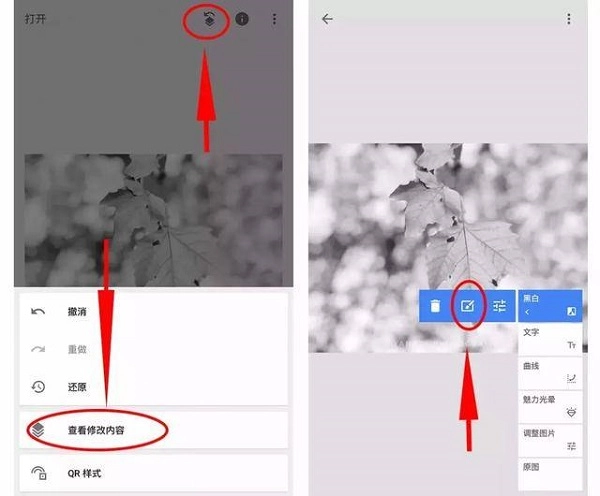
第三步,直接用手指涂抹背景区域,背景就变为了黑白,树叶不要涂抹:
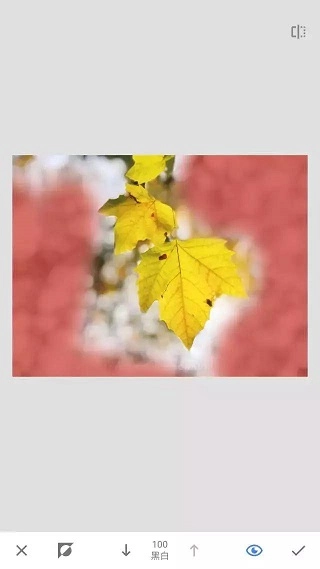
注意的是,树叶的边缘要涂抹到位,需要放大照片,一点一点仔细涂抹,尽量让边缘细节的色彩涂抹到位:
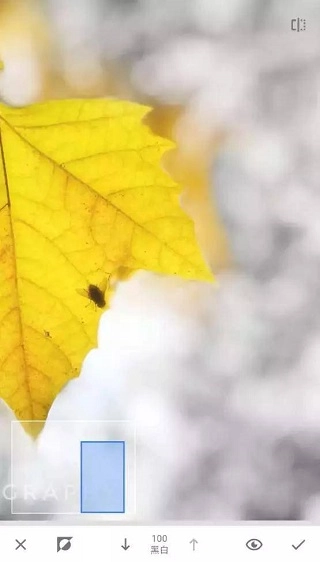
第四步,涂抹完成后,就可以点击右下角“√”,再点击左上角箭头,回到主页面,背景就变为黑白,树叶保留原来的黄色,直接导出照片即可,这就完成了一张蒙版单一色彩的处理。
3、局部调整
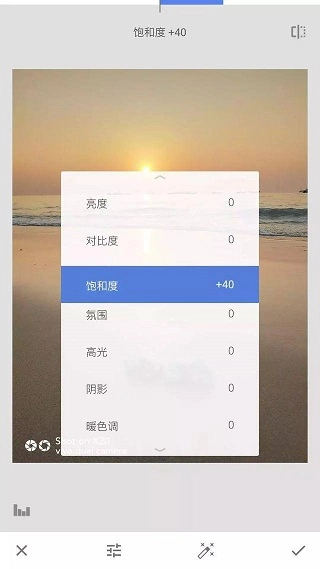
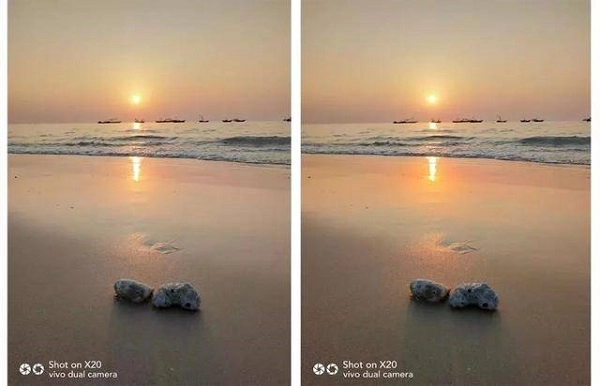
有些照片的局部色彩或曝光可能不够好,我们只想调整局部,也可以通过【蒙版】来实现,例如这张照片,如果我们只想提升前景沙滩的饱和度的话,可以先提升照片整体的饱和度,然后再用蒙版留出前景沙滩局部的饱和度即可。
第一步,使用【调整图片】,提升饱和度:
第二步,点击右上角箭头-查看修改内容-进入蒙版选项:
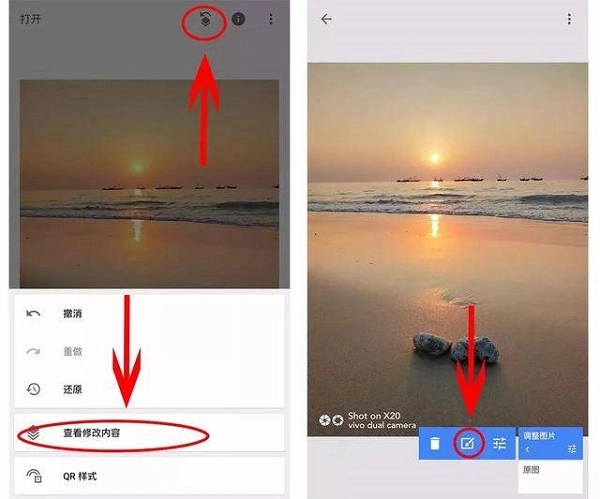
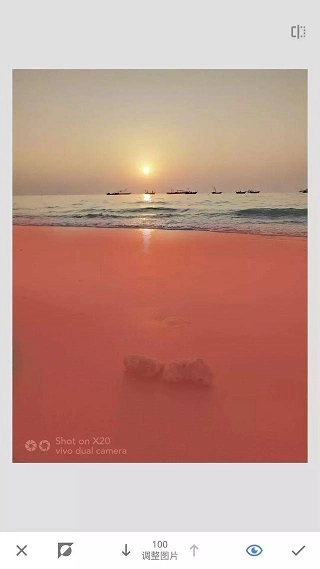
第三步:进入蒙版操作界面后,直接涂抹前景的沙滩即可,点击右下角【眼睛】按钮可以显示涂抹的区域(红色的区域):
涂抹完成后即可导出保存、导出照片,前景沙滩的局部色彩处理就完成了,完全不会影响到背景天空的色彩,如下对比图:
三、总结
蒙版是一个隐藏工具, 它可以对任何一个操作步骤进行处理,以实现局部调整的效果,除了上面示范的两个处理技巧之外,其他的步骤也都可以用蒙版,比如局部曝光、色温的蒙版调整、曲线、滤镜等都可以进行蒙版操作。
蒙版是一个非常强大的局部处理工具,这篇教程算是一个示范,大家可以举一反三尝试一下其他后期步骤的蒙版处理,达到对蒙版工具的深入理解和操作练习。
1、在Snapseed中导入原图后,选择工具。
2、找到双重曝光选项
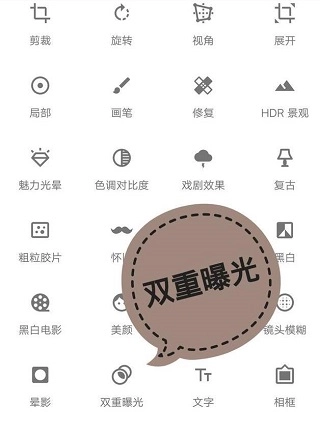
3、添加背景图
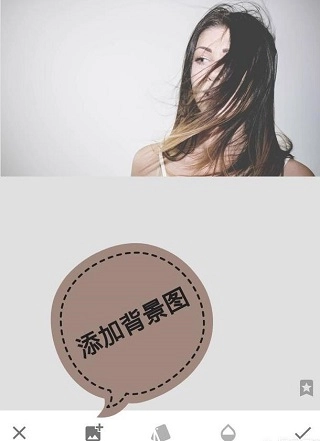
4、将下方透明度调整到最大,让背景图完全覆盖原图
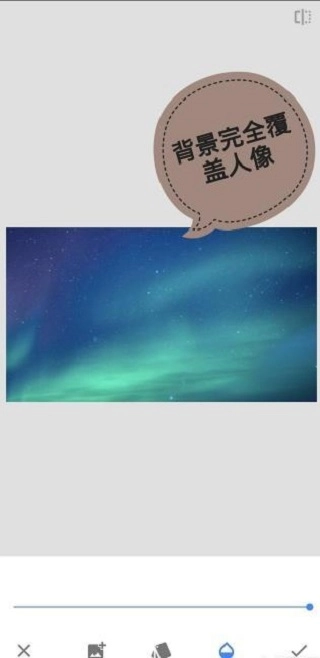
5、点击图层,查看修改内容
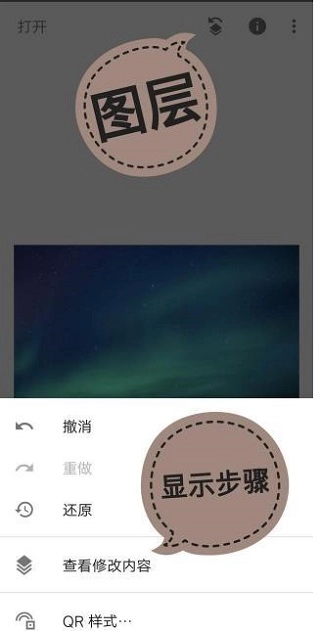
6、点击蒙版工具
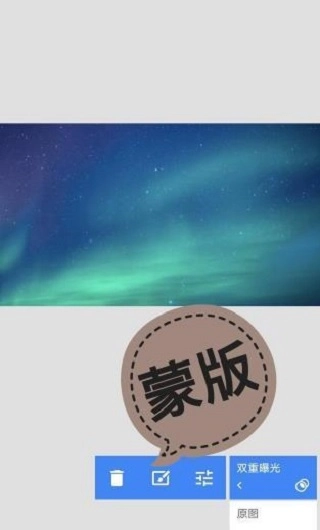
7、双重曝光设置为100,然后用手指涂抹背景区域
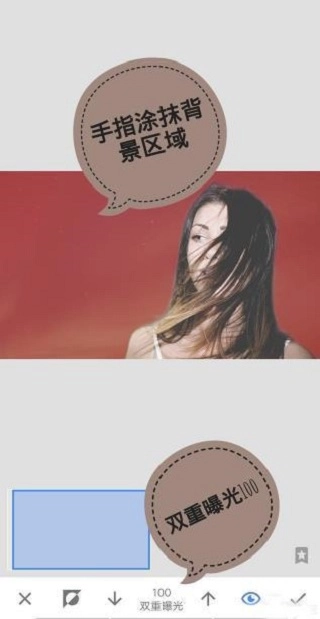
8、最后导出图片即可

1、复古胶片
让照片看起来像20世纪50年代和70年代流行的彩色胶片,九种不同的颜色风格,加上亮度、饱和度、纹理和黑角等控制,你可以轻松地创造出让人感到温暖、友好和怀旧的精彩照片。
2、杂质
通过“杂质”滤镜,你的照片将有一个完全独特和时尚的外观。你可以使用大量的样式和纹理自由发挥,直到你得到想要的效果。
3、调整图像
在照片中使用环境来创建深度和自然饱和度。另外,还可以调整白平衡、饱和度、对比度等。控制点使用耐克软件屡获殊荣的革命性U点技术直接增强区域。使用自动预设,您可以自动分析您的照片,并调整颜色和曝光的最佳结果。
4、戏剧
通过戏剧滤镜为您的照片添加风格。一次或两次点击就可以为你的照片创建定制效果,从微妙的纹理增强到强大的创造力和艺术效果。
v2.22.0.633363672版本
1、在“设置”中添加了对深色主题模式的支持
2、Bug修复
| 其他版本 | 属性分类 | 下载地址 |
|---|---|---|
| snapseed修图软件 | 图像摄影 | 查看详情 |
集芳阁云搜app
类型:图像摄影
查看apus桌面
类型:图像摄影
查看黑鲨装备箱绿色版
类型:图像摄影
查看豚豚剧动漫版
类型:图像摄影
查看yuzu模拟器安卓版
类型:图像摄影
查看比漫熊手机版
类型:图像摄影
查看D8影视官网最新版
类型:图像摄影
查看一耽女孩正版
类型:图像摄影
查看拷贝漫画官方版正版
类型:图像摄影
查看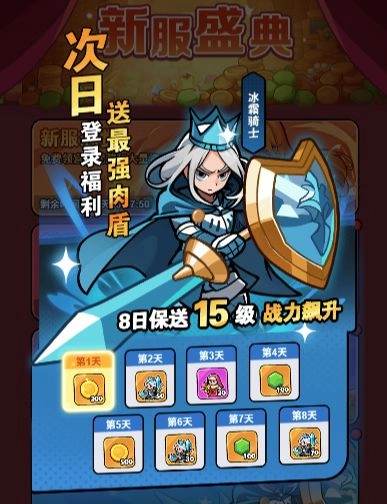
百炼英雄里新手福利要怎么领取呢
在《百炼英雄》这款游戏中,有一整套零氪金就能全部获取的新手福利,咱们一分钱都不用花,这就是全套新手福利活动。我们不仅能免费获得绿钻、招募券和养成材料等,还能直接拿到前期急需的核心英雄,这样可以大幅加快推图进度和队伍养成速度,对刚入坑的玩家帮助特别大。不过很多萌新刚进服时,不清楚所有领取渠道,所以白白错过大量奖励。那么《百炼英雄》里的新手福利该怎么领取呢?小编为大家整理了以下福利领取指南!
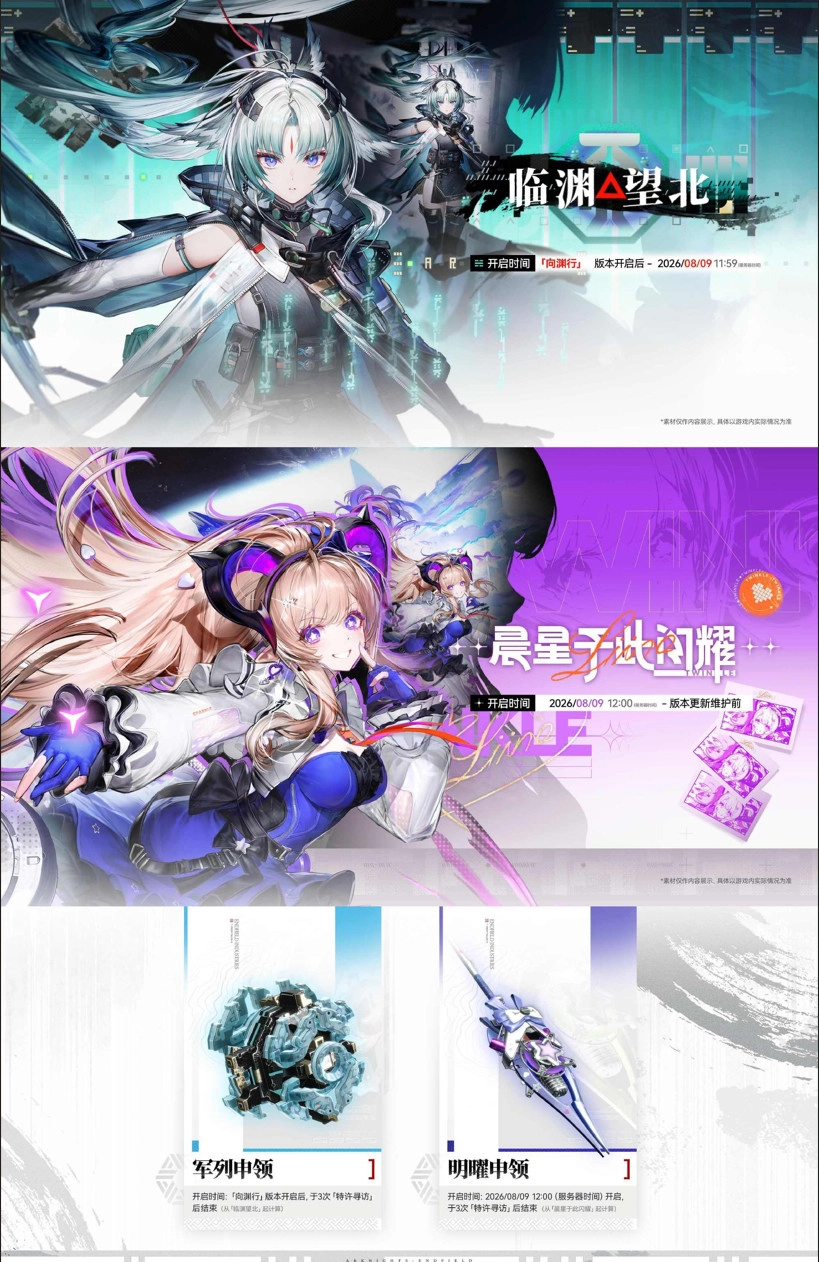
关于《明日方舟:终末地》相伴庆典及「向渊行」版本前瞻特别节目的回顾
《明日方舟:终末地》相伴庆典及「向渊行」版本前瞻特别节目已圆满落幕,以下为本次前瞻特别节目的相关情报。《明日方舟:终末地》相伴庆典及「向渊行」核心章节版本将于7月16日正式上线!全新干员「诀」与「梨诺」即将登场,参与庆典活动即可领取【嵌晶玉】、6星武器【遥望】等丰厚奖励!
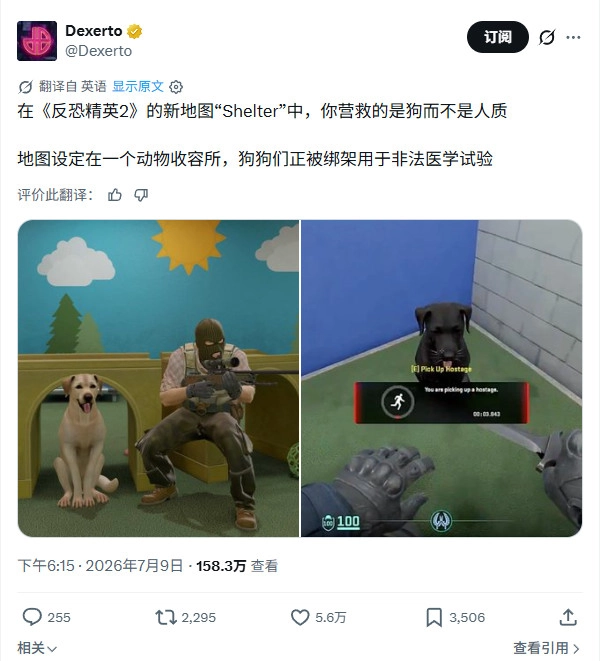
《反恐精英2》玩家自制新地图 任务不再是救人而是救狗
Valve旗下的免费射击游戏《反恐精英2》新增了一张玩家自制的全新地图。该地图对游戏里的“解救人质”模式做出了别具一格的改编,玩家的目标不再是解救人质,而是拯救狗狗。这张名为“Shelter”(收容所)的地图,其背景设定在一座虚构的郊区动物收容所里。玩家得拼尽全力,去阻止“凤凰生物技术”公司绑架动物用于医学实验。
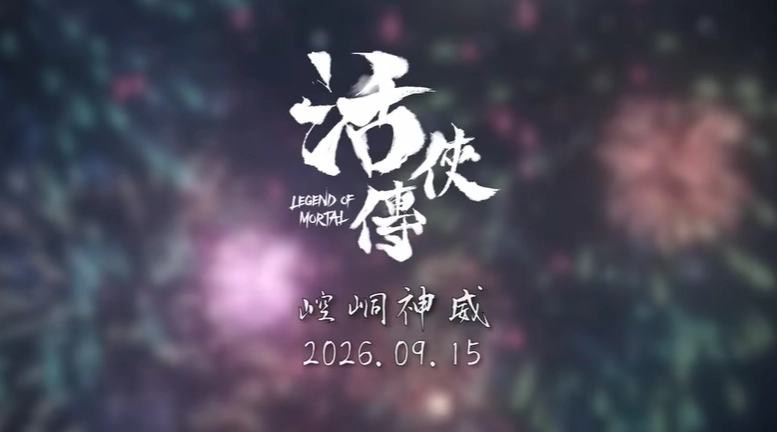
9月15日《活侠传》迎来大型更新 更高难度的勇者玩法正式登场
由Obb Studio工作室开发的好评侠客人生模拟RPG《活侠传》,其大型更新将于9月15日发布。此次更新不仅会带来新的剧情扩充,还将上线更高难度的勇者模式等全新内容,敬请期待。
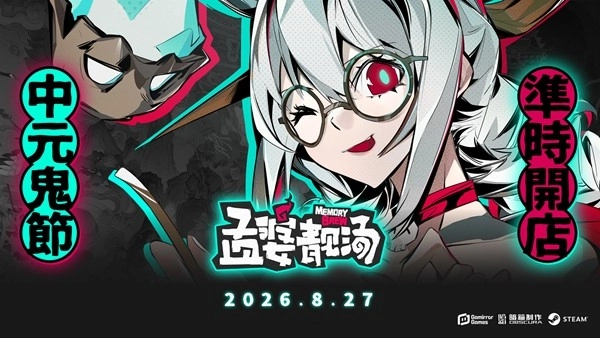
中元节开启孟婆汤熬制!纯狱系调饮类视觉小说《孟婆靓汤》8月27日正式发售!
由暗箱制作OBSCURA开发、Gamirror Games发行的欢乐向纯狱系调饮类视觉小说《孟婆靓汤》,正式定档8月27日中元节上线。
评价
具体建议内容
请输入验证码