
|
游戏类型 商务办公 |
游戏版本 V2.0.1 |
游戏大小 16.7MB |
|
|
更新时间 2025-09-23T12:37:04 |
隐私说明 查看详情 |
游戏权限 查看详情 |
|
|
系统要求 需要支持安卓系统5.2以上 |
MD5值 47cc8852854d79acaea38e4a876abd91 |
||
GameViewer,这是一款专业级的远程控制软件,它重新定义了远程管理的全新体验。它突破了传统的界限,使得手机能够轻松操控电脑。不管是进行工作文档编辑,还是畅快玩游戏,亦或是对家庭娱乐进行控制,所有这些都能通过指尖轻松掌控。GameViewer深入挖掘用户的需求,提供极为便捷的操作界面以及高清流畅的画质传输,保证每一次远程控制都仿佛身临其境,既高效又让人安心。
GameViewer作为一款专业的远程控制软件,可实现手机对个人电脑的远程控制与管理。它凭借独家对用户使用场景的深度挖掘,带来便捷操作,让远程控制变得轻松简单,且画质高清流畅。借助GameViewer,你能用手机便捷地掌控自己的电脑,实现快捷远程操控。
GameViewer当前处于测试阶段,此阶段完全免费。依据所给信息,GameViewer正处于免费的内测时期,所有功能均可免费使用,不存在任何限制。
这表明用户能够在任何时间、任何地点尽情享受游戏带来的乐趣,且该产品支持手机与电脑、电脑与电脑之间多端的远程操作控制。不仅如此,GameViewer借助高速直连技术,可实现稳定且低延迟的操作,某些情况下,延迟甚至比本地操作更低,从而为用户营造流畅的使用感受。
1、在安装了游戏的电脑上安装GameViewer远控软件,并登录账号
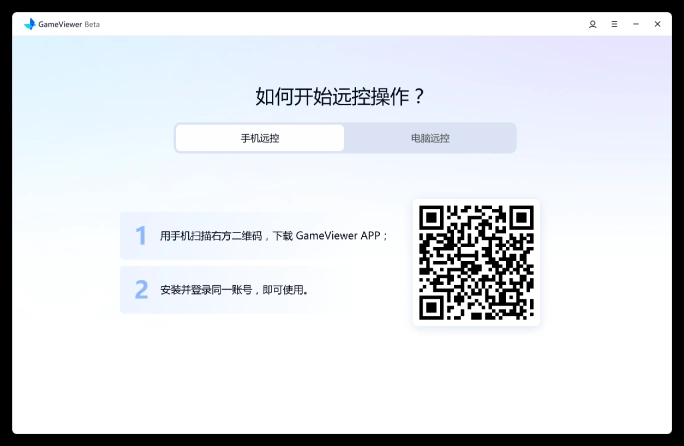
2、在其它电脑或手机下载安装,发起远控:
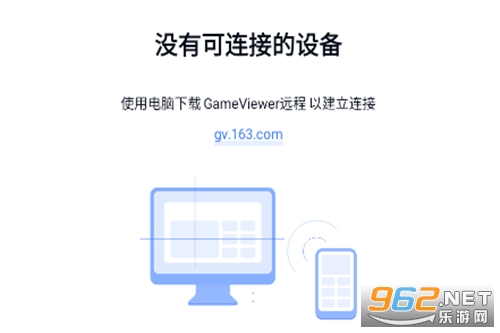
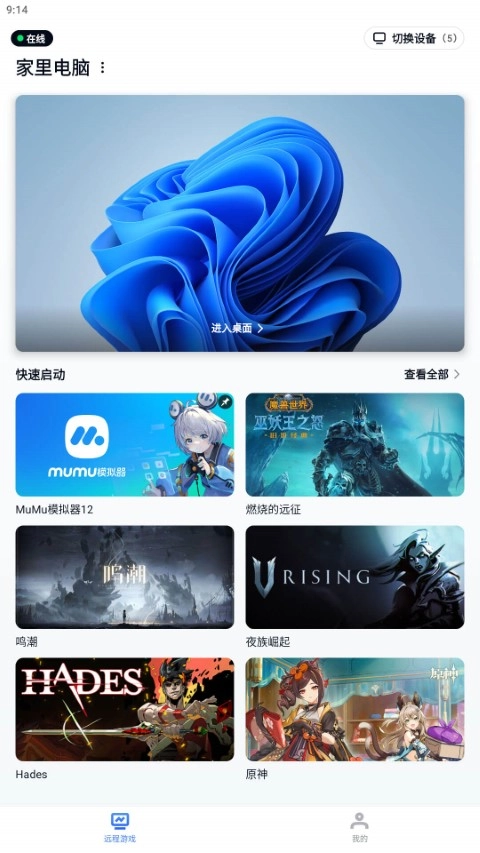
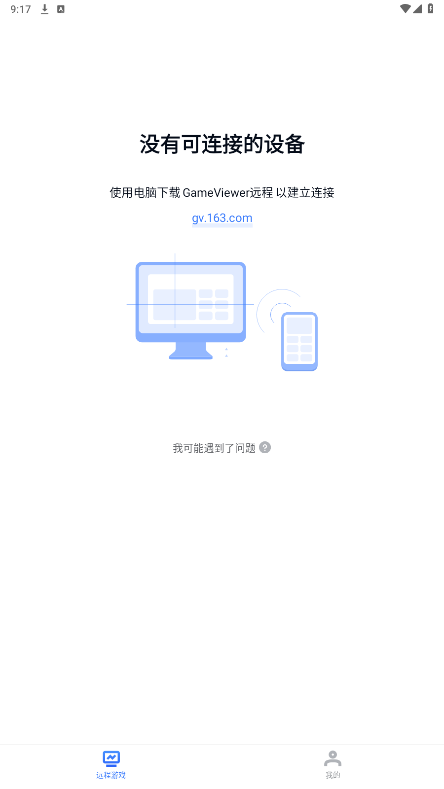
手机 应用商店 中 搜索 GameViewer,下载安装并登录,即可看到可以连接的电脑:
在Windows或Mac系统下,通过访问官网(https://gv.163.com )进行下载,完成安装并登录成功后,就能看到可控电脑。
1、支持的手柄
Win支持:Xbox全系手柄支持
安卓支持:Xbox全系手柄支持、PS4/5手柄、 Switch Pro(XY按键位置交换;AB按键位置交换)
iOS支持:Xbox全系手柄支持、PS4/5手柄、Switch Pro
Mac支持:Xbox全系手柄支持、PS4/5手柄、Switch Pro
除上述品牌外的手柄(例如北通、飞智、小鸡等),需切换至Xbox连接模式。不同品牌及型号切换到Xbox模式的方法各异,若对此不了解,可查阅手柄的说明书。
2、手柄连接数量和顺序
Windows最多支持4个手柄,发起远程,连接成功后,按手柄操作顺序连接,先 点击 的手柄先连接。
3、手柄震动支持
手柄震动暂不支持,后续会迭代支持
4、手柄其他特性支持情况
陀螺仪:暂不支持
触摸板:暂不支持
5、操作MuMu 模拟器
使用手柄可以操作MuMu模拟器,操作方案为MuMu上选中的手柄操作方案。需要注意:
● MuMu模拟器需为当前焦点窗口(最顶部选中的窗口);
● 在电脑锁屏时,无法生效操作;
● 若需要更改操作方案或操作按键,需要在MuMu模拟器外框的“键鼠”功能上修改;
● 不支持多手柄同时操作。
6、手柄有时候连接不上时,请检查:
● 手柄为第三方品牌,请确认已切换到正确的连接模式,且老设备可能手机系统无法正确识别;
● 在控制端本地试下,手柄连接后能否在设备本地能正常操作,若不正常可能未连接成功;
● 尝试重启被控端电脑,重启电脑后看是否能正常操作(建议设置GameViewer开机自启);
● 被控端最多同时接入4个手柄(包括电脑本地已连接的手柄),若连接数量过多,后连接的手柄会操作无效;
● 被控端可能有手柄产生冲突,请您卸载其他 虚拟 手柄软件。
首先,确保在电脑上安装了GameViewer软件,并且已经登录了与手机或平板设备相同的账号。
然后,在手机、平板或Mac设备上,通过GameViewer软件远程控制电脑。
一旦连接成功,就可以通过触屏操作来控制电脑上的游戏或应用,实现类似本地操作的感觉。
如何远控他人电脑?
GameViewer支持远程协助啦(该功能目前仅支持Windows系统),轻松远控他人电脑,具体的操控步骤如下:
1. 被控端启动并登录GameViewer
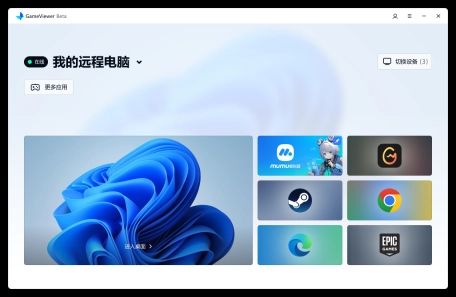
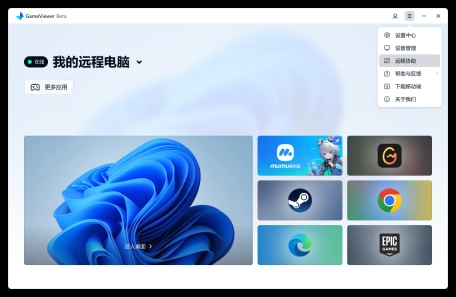
2. 被控端点击菜单-选择远程协助
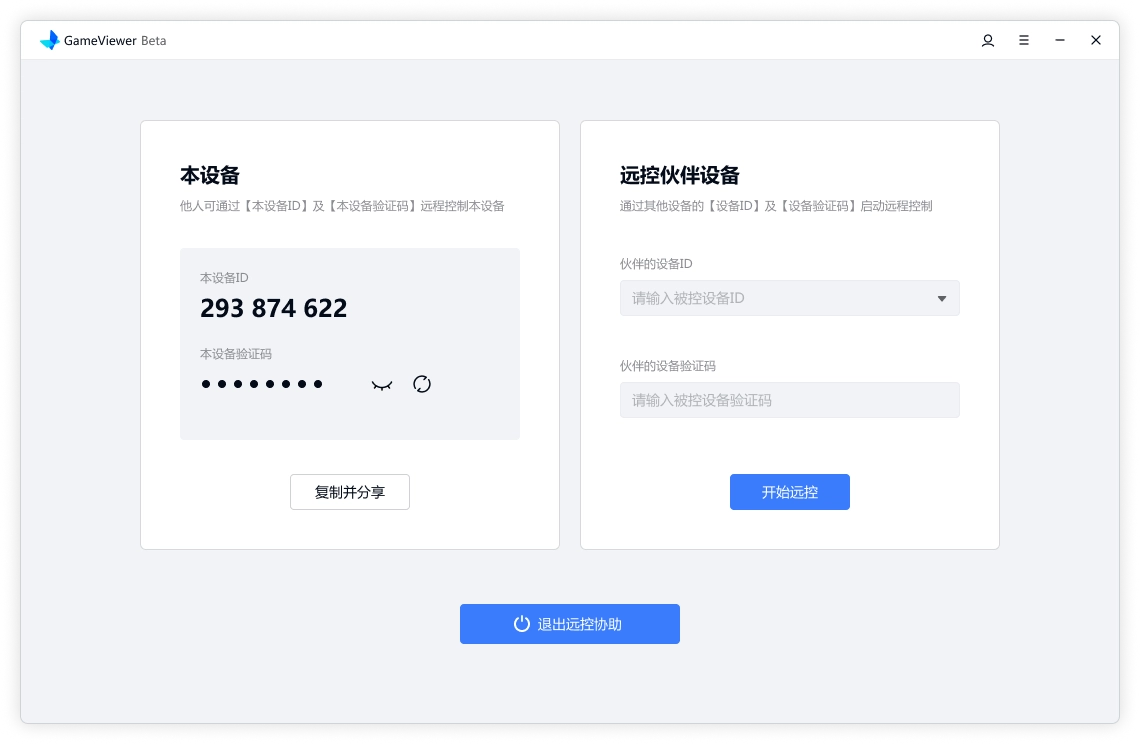
点击“复制并分享”按钮,将设备ID和设备验证码分享给伙伴
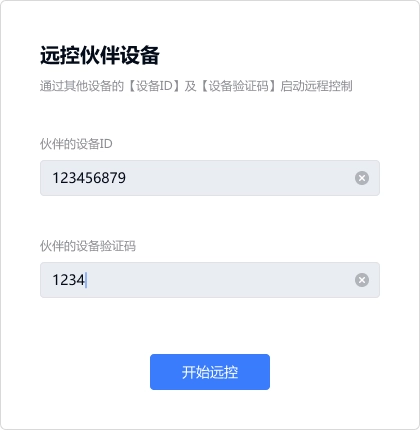
3.控制端同样进入远程协助界面
在页面右侧,输入被控端的设备ID和设备验证码,点击“开始远控”就可以控制伙伴的设备啦~
开始远控时,被控端必须处在远程协助界面哦~
如何开启远程控制?
目前只支持远程控制Windows系统,macOS系统暂时不支持被控
远控步骤:
1. 在一台Windows设备启动GameViewer并登录
2. 在另一台设备(Windows、Mac、iPhone或Android)上启动GameViewer,并登录与步骤1相同的账号。
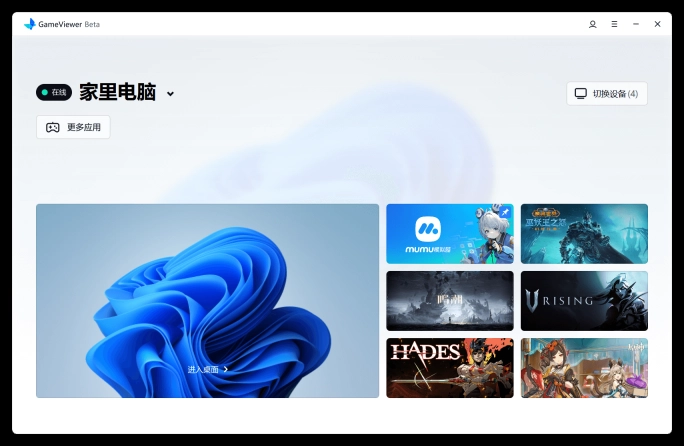
3. 登录成功后进入主界面(下图是步骤2的Windows设备视角)
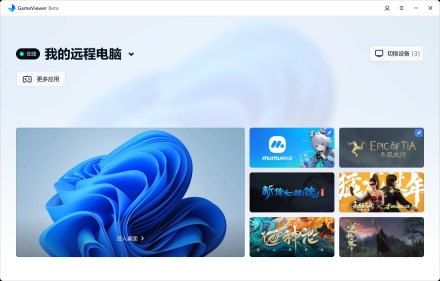
4. 在主页点击按钮,即可开启远程控制。其中,点击大图进入桌面控制;点击小图,不仅会进入桌面控制,还会启动相应的APP。
5. 开启远程控制后,会出现新的远程控制窗口
如何添加与删除设备?
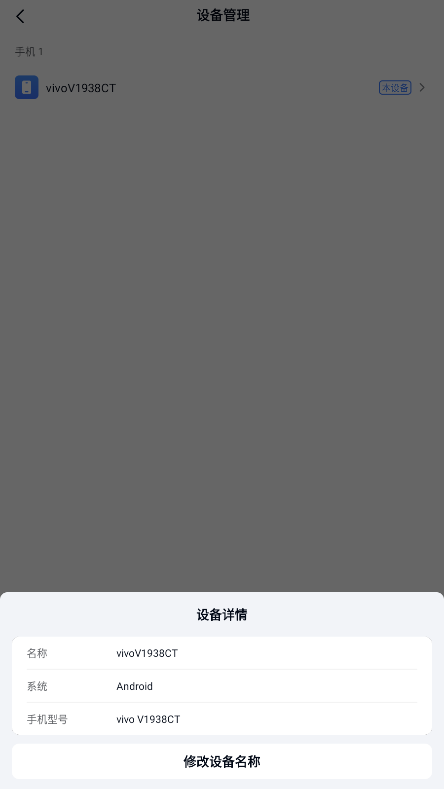
移动端删除设备步骤
1. 点击我的-点击设备管理
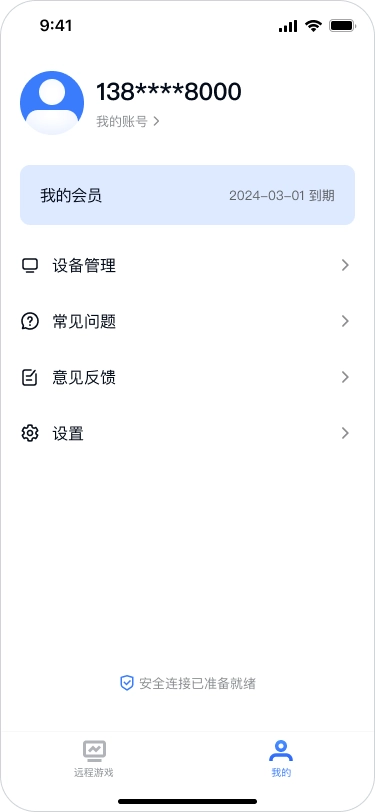
2. 选择要删除的设备-点击删除设备
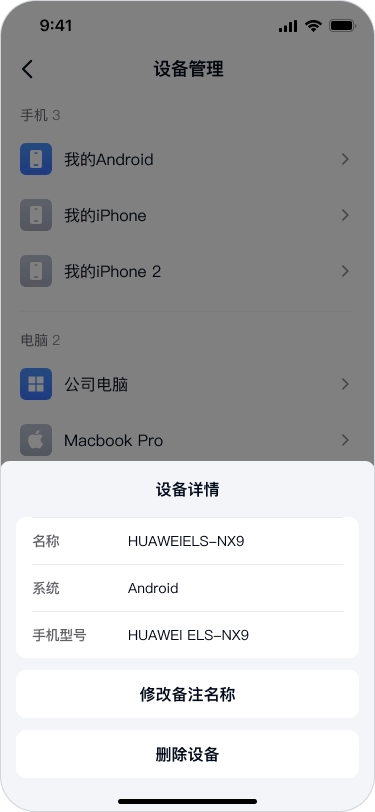
3. 点击确定
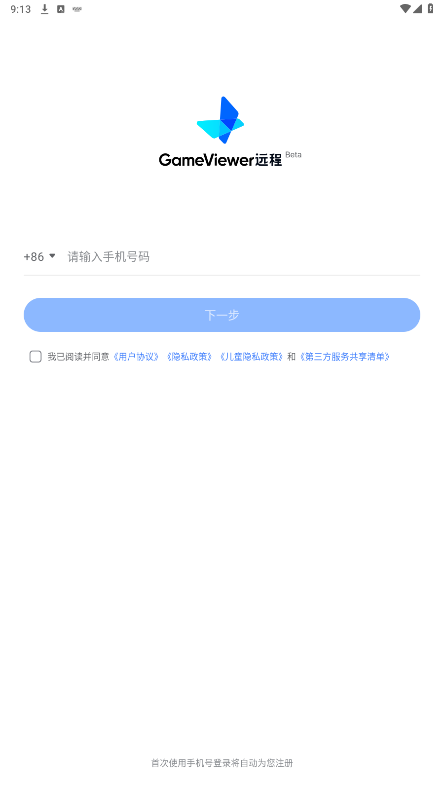
在乐游网下载GameViewer,安装好后打开
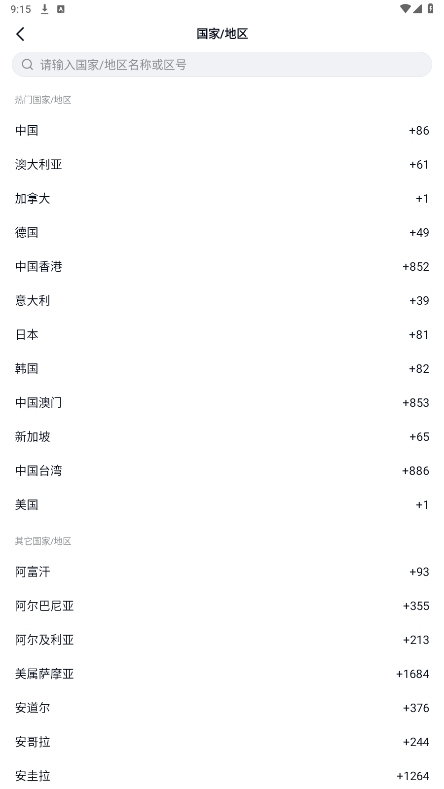
进入软件后,输入手机号码,勾选隐私协议,点击下一步
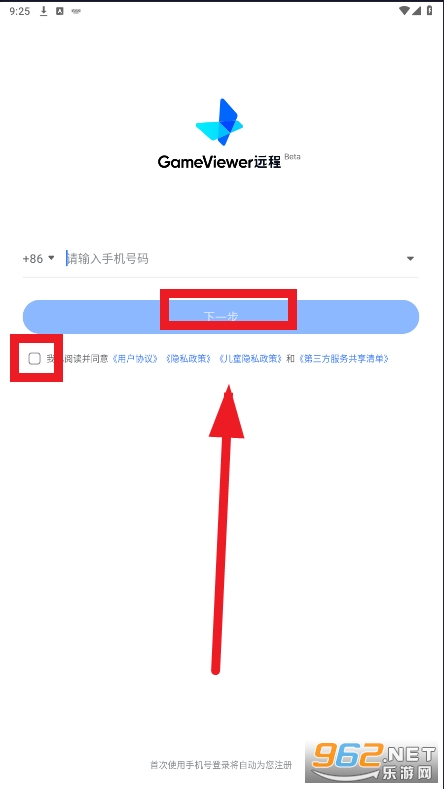
填写验证码,即可登录(第一次使用手机号登录视为注册)
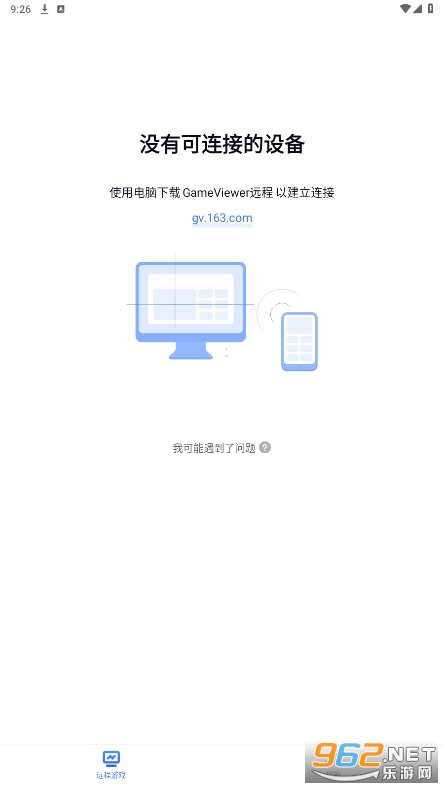
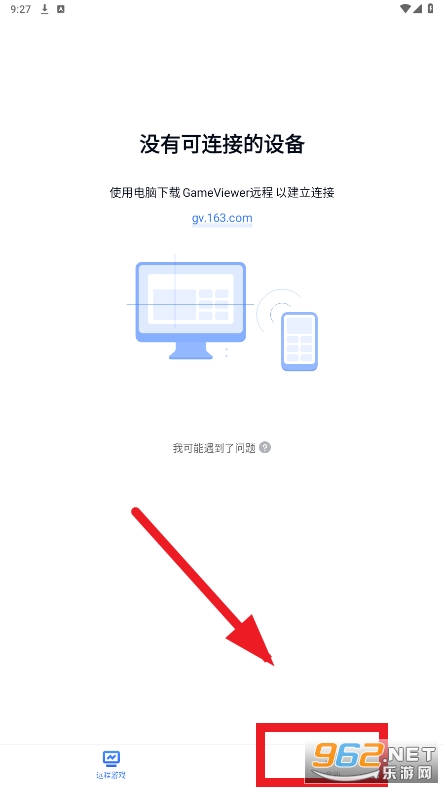
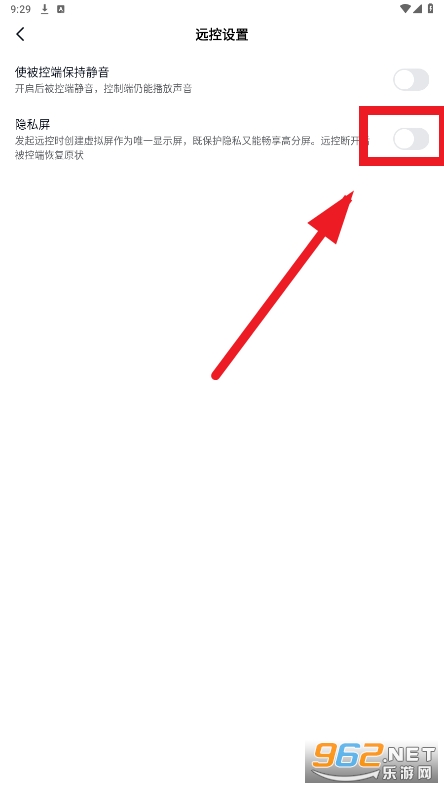
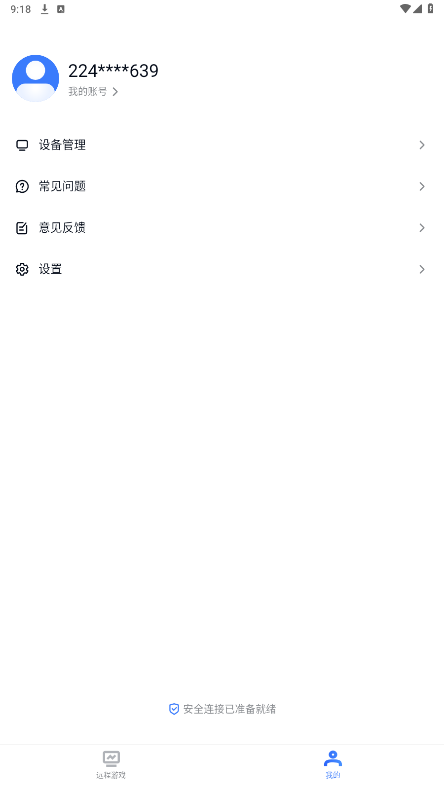
点击我的
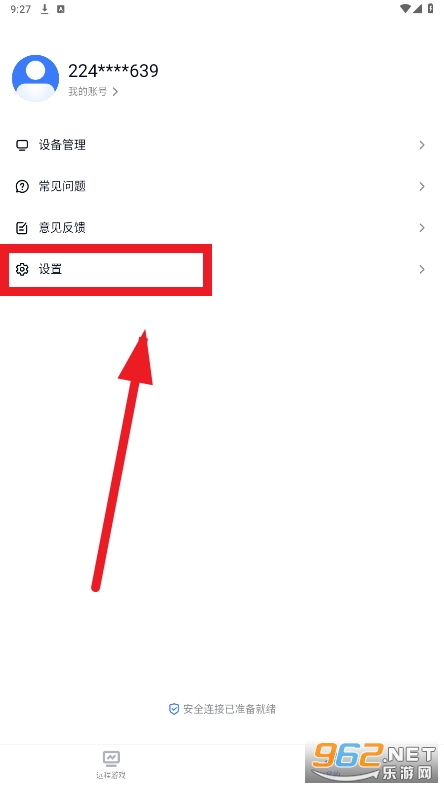
选择设置
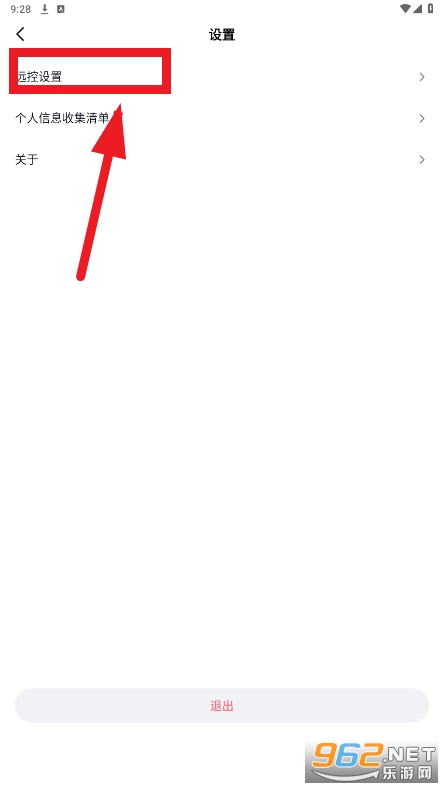
点击远控设置
打开隐私屏即可
GameViewer堪称远程控制领域的翘楚,凭借其出色的画质呈现以及流畅的操作感受,收获了众多赞誉。它不但将远程控制的繁杂步骤加以简化,还通过对用户需求的深度洞察,使得远程控制达到了前所未有的便捷与高效程度。

上一篇:ionic人设生成器软件
| 其他版本 | 属性分类 | 下载地址 |
|---|---|---|
| UU远程 | 商务办公 | 查看详情 |
| UU远程(原GameViewer)苹果版 | 商务办公 | 查看详情 |
集芳阁云搜app
类型:商务办公
查看apus桌面
类型:商务办公
查看黑鲨装备箱绿色版
类型:商务办公
查看豚豚剧动漫版
类型:商务办公
查看yuzu模拟器安卓版
类型:商务办公
查看比漫熊手机版
类型:商务办公
查看D8影视官网最新版
类型:商务办公
查看一耽女孩正版
类型:商务办公
查看拷贝漫画官方版正版
类型:商务办公
查看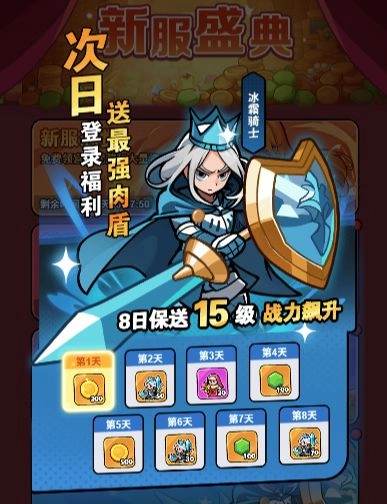
百炼英雄里新手福利要怎么领取呢
在《百炼英雄》这款游戏中,有一整套零氪金就能全部获取的新手福利,咱们一分钱都不用花,这就是全套新手福利活动。我们不仅能免费获得绿钻、招募券和养成材料等,还能直接拿到前期急需的核心英雄,这样可以大幅加快推图进度和队伍养成速度,对刚入坑的玩家帮助特别大。不过很多萌新刚进服时,不清楚所有领取渠道,所以白白错过大量奖励。那么《百炼英雄》里的新手福利该怎么领取呢?小编为大家整理了以下福利领取指南!
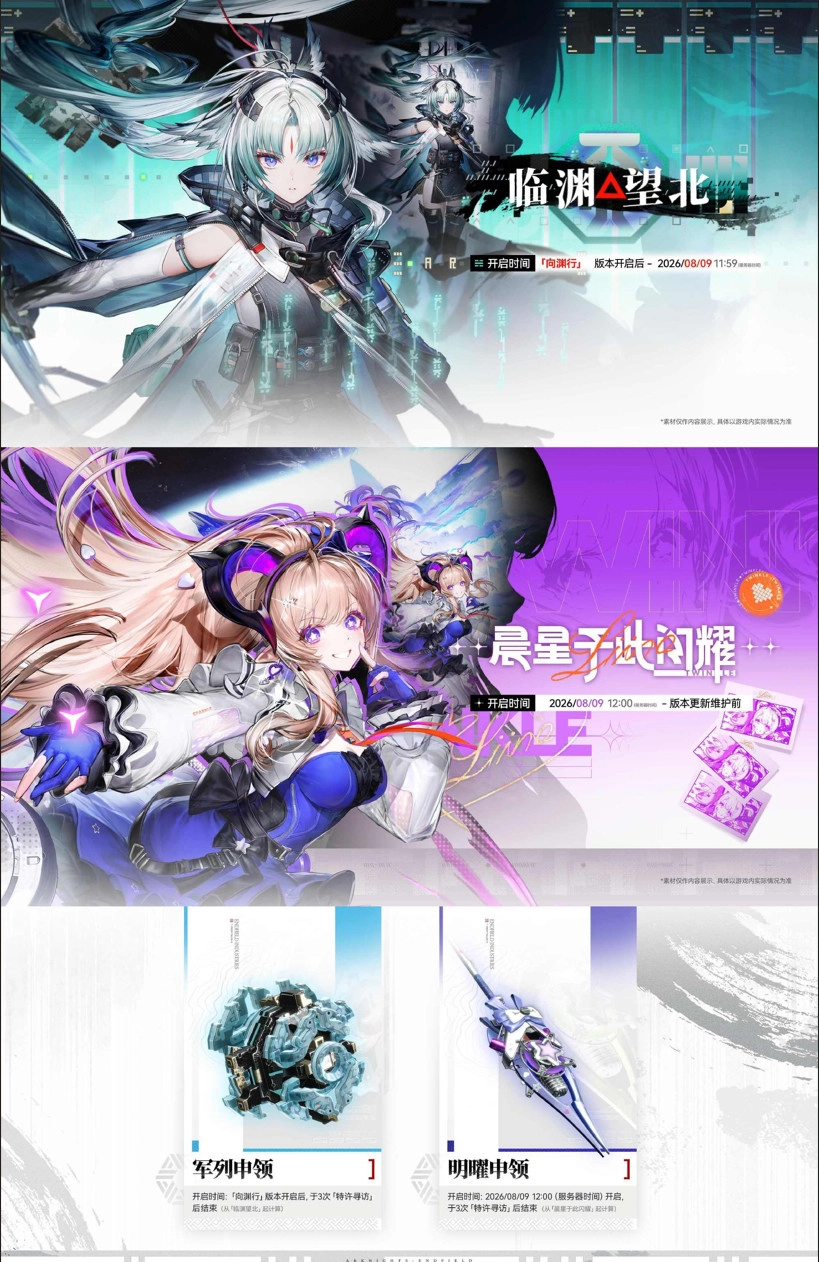
关于《明日方舟:终末地》相伴庆典及「向渊行」版本前瞻特别节目的回顾
《明日方舟:终末地》相伴庆典及「向渊行」版本前瞻特别节目已圆满落幕,以下为本次前瞻特别节目的相关情报。《明日方舟:终末地》相伴庆典及「向渊行」核心章节版本将于7月16日正式上线!全新干员「诀」与「梨诺」即将登场,参与庆典活动即可领取【嵌晶玉】、6星武器【遥望】等丰厚奖励!
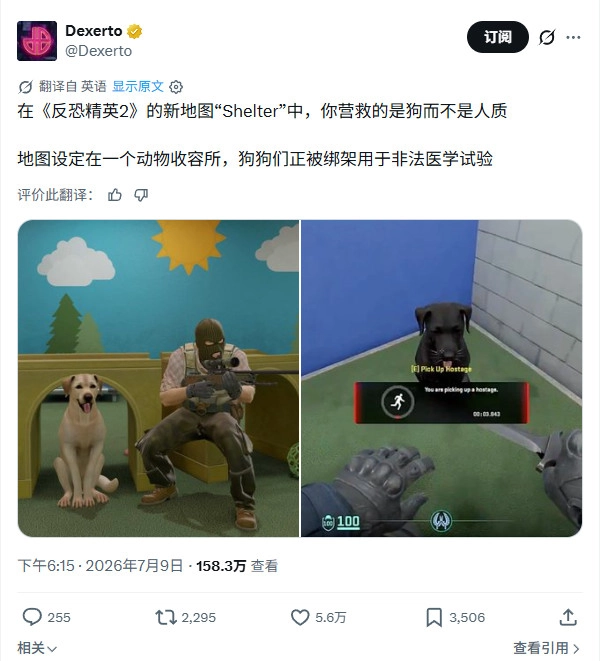
《反恐精英2》玩家自制新地图 任务不再是救人而是救狗
Valve旗下的免费射击游戏《反恐精英2》新增了一张玩家自制的全新地图。该地图对游戏里的“解救人质”模式做出了别具一格的改编,玩家的目标不再是解救人质,而是拯救狗狗。这张名为“Shelter”(收容所)的地图,其背景设定在一座虚构的郊区动物收容所里。玩家得拼尽全力,去阻止“凤凰生物技术”公司绑架动物用于医学实验。

9月15日《活侠传》迎来大型更新 更高难度的勇者玩法正式登场
由Obb Studio工作室开发的好评侠客人生模拟RPG《活侠传》,其大型更新将于9月15日发布。此次更新不仅会带来新的剧情扩充,还将上线更高难度的勇者模式等全新内容,敬请期待。

中元节开启孟婆汤熬制!纯狱系调饮类视觉小说《孟婆靓汤》8月27日正式发售!
由暗箱制作OBSCURA开发、Gamirror Games发行的欢乐向纯狱系调饮类视觉小说《孟婆靓汤》,正式定档8月27日中元节上线。
评价
具体建议内容
请输入验证码